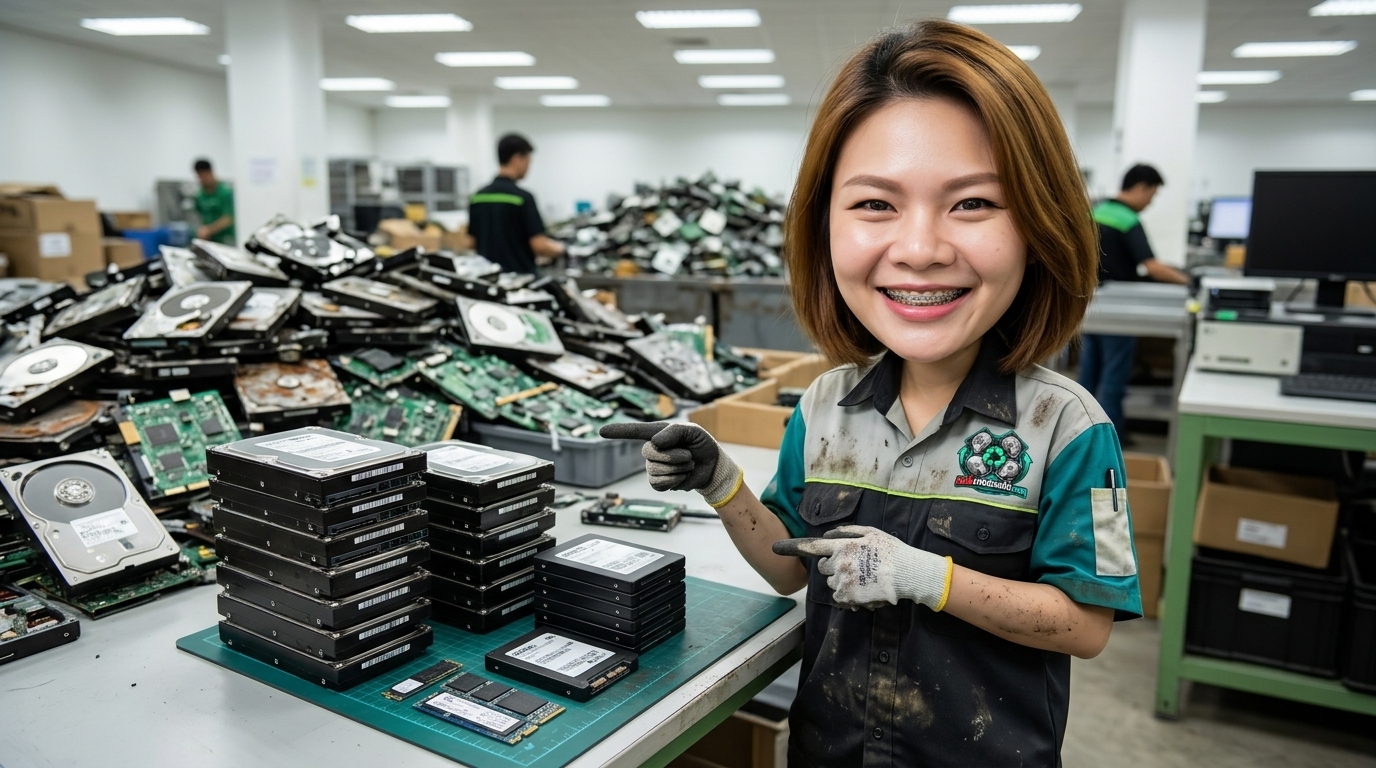

ปัญหาเปิดคอมพิวเตอร์แล้วบูตไม่เข้าวินโดวส์ หรือเมื่อเข้าไปดูในระบบ BIOS/UEFI กลับพบว่าช่องติดตั้งไดรฟ์แสดงสถานะว่างเปล่า (Not Detected) ทั้งที่เสียบ SSD M.2 ไว้อย่างแน่นหนา เป็นหนึ่งในสถานการณ์ที่สร้างความกังวลใจให้ผู้ใช้งานอย่างมาก เพราะ M.2 NVMe มักเป็นพื้นที่ติดตั้งระบบปฏิบัติการและไฟล์งานสำคัญทั้งหมด การที่ระบบตรวจไม่พบตัวอุปกรณ์อาจเกิดได้จากหลายปัจจัย ตั้งแต่ปัญหาการตั้งค่าซอฟต์แวร์ เลนเชื่อมต่อ PCIe ตีกัน ไปจนถึงตัวคอนโทรลเลอร์หรือชิป NAND Flash บนการ์ดชำรุดเสียหาย เพื่อความมั่นใจ บทความนี้ได้รวบรวมแนวทางการวิเคราะห์อาการ สาเหตุที่พบบ่อย และวิธีการตรวจสอบอย่างละเอียดก่อนที่คุณจะสรุปว่าไดรฟ์เสียและนำไปส่งต่อหรือขายซาก
สาเหตุหลักที่ทำให้ M.2 NVMe หายไปจากหน้า BIOS
ก่อนจะด่วนสรุปว่าตัวอุปกรณ์พังถาวร ควรทำความเข้าใจก่อนว่าการสื่อสารระหว่างเมนบอร์ดและ M.2 NVMe มีความซับซ้อนมากกว่าฮาร์ดดิสก์แบบจานหมุน (HDD) หรือ SSD SATA ทั่วไป สาเหตุที่ระบบมองไม่เห็นมักเกิดจากจุดสำคัญดังนี้:
- การตั้งค่าโหมดบูตและคอนฟิกูเรชันของไดรฟ์: เมนบอร์ดบางรุ่นต้องการการเปิดใช้งานโหมด UEFI แทนที่ Legacy (CSM) เพื่อให้มองเห็นและบูตผ่านโพรโทคอล NVMe ได้ถูกต้อง หรืออาจเกิดจากการเปิดโหมด RAID/VMD ค้างไว้
- ข้อจำกัดของการแชร์แบนด์วิดท์บนเมนบอร์ด (Lane Sharing): บนเมนบอร์ดบางรุ่น ช่อง M.2 บางสล็อตจะแชร์เลนร่วมกับพอร์ต SATA ปกติ หรือสล็อต PCIe อื่น หากมีการเสียบอุปกรณ์ตัวอื่นอยู่ อาจทำให้สล็อต M.2 นั้นถูกตัดการทำงานโดยอัตโนมัติ
- การสัมผัสของพินทองแดงและฝุ่นละออง: คราบออกไซด์ ฝุ่น หรือการขันสกรูยึดที่เอียงหรือแน่นเกินไป อาจทำให้ขั้วสัมผัสของ M.2 เข้ากับสล็อตไม่สนิท
- เฟิร์มแวร์ของเมนบอร์ดล้าสมัย: เมนบอร์ดรุ่นเก่าบางบอร์ดจำเป็นต้องอัปเดต BIOS เพื่อให้รองรับมาตรฐาน NVMe รุ่นใหม่ๆ
- ความเสียหายที่ตัวฮาร์ดแวร์ M.2: Controller Chip ร้อนจัดจนหยุดทำงาน วงจรไฟเลี้ยง (Power Delivery) ขาด หรือชิป NAND Flash เสียหายถาวร
ขั้นตอนการตรวจสอบเบื้องต้นทีละสเต็ป (Troubleshooting Guide)
เพื่อแยกแยะระหว่างปัญหาจากบอร์ดหรือปัญหาจากตัว M.2 ให้ทำตามขั้นตอนการตรวจเช็กพื้นฐานต่อไปนี้:
1. ตรวจสอบการตั้งค่า BIOS/UEFI
เข้าหน้า BIOS โดยการกดปุ่ม Del หรือ F2 ขณะเปิดเครื่อง แล้วตรวจเช็กเมนูต่อไปนี้:
- ตรวจสอบสถานะ CSM (Compatibility Support Module): หากตั้งเป็น Enabled ลองเปลี่ยนเป็น Disabled แล้วเลือก Boot Mode เป็นแบบ UEFI เพียวๆ เนื่องจากไดรฟ์ NVMe ส่วนใหญ่ทำงานบนมาตรฐาน GPT/UEFI
- ตรวจสอบหัวข้อ NVMe Configuration: ในแท็บ Advanced มักจะมีเมนู NVMe Configuration ให้ตรวจสอบว่ามีชื่อไดรฟ์ปรากฏหรือไม่ บางครั้งไดรฟ์ไม่โชว์ใน Boot List แต่โชว์ในหัวข้อนี้ แสดงว่าไดรฟ์ยังทำงานอยู่แต่เพียงไม่มีพาร์ทิชันสำหรับบูต
- ตรวจสอบโหมด SATA/Storage Controller: ลองสลับโหมดจาก RAID เป็น AHCI เพื่อดูว่าระบบตรวจพบไดรฟ์หรือไม่
2. ตรวจสอบความเข้ากันได้ทางกายภาพและสลับสล็อต
หากการตั้งค่าใน BIOS ไม่ได้ผล ควรตรวจสอบด้านฮาร์ดแวร์โดยตรง:
- ถอดและทำความสะอาดหน้าสัมผัส: ถอด M.2 ออกมา ตรวจดูพินทองแดงว่ามีรอยไหม้หรือคราบสกปรกหรือไม่ สามารถใช้ยางลบดินสอค่อยๆ ทำความสะอาดหน้าสัมผัสเบาๆ
- ย้ายไปสล็อตอื่น: หากเมนบอร์ดมีสล็อต M.2 มากกว่า 1 ช่อง ให้ลองย้าย M.2 ตัวที่มีปัญหาไปเสียบในช่องที่เชื่อมตรงกับ CPU หรือช่องที่รองรับ NVMe PCIe แน่ชัด
- ตรวจสอบสเปกของสล็อต: บางช่อง M.2 บนเมนบอร์ดรุ่นเก่ารองรับเฉพาะ M.2 ชนิด SATA เท่านั้น ไม่รองรับ NVMe ซึ่งหากนำ NVMe ไปใส่ ระบบก็จะไม่พบอุปกรณ์
3. ทดสอบกับคอมพิวเตอร์เครื่องอื่นหรือใช้อุปกรณ์แปลง
วิธีที่ชัดเจนที่สุดในการยืนยันสภาพ คือการนำ M.2 ไปทดสอบกับเครื่องอื่น หรือใส่ในกล่อง External Enclosure แบบ M.2 NVMe to USB หากนำไปเสียบผ่านพอร์ต USB ในเครื่องอื่นแล้ว ไดรฟ์ไม่ขึ้นใน Disk Management ไม่มีไฟแสดงสถานะ หรือตัวกล่องมีความร้อนสูงจัดในเวลาไม่กี่วินาที มักเป็นสัญญาณยืนยันว่าเกิดความเสียหายที่ตัวแผงวงจรหรือคอนโทรลเลอร์ภายในไดรฟ์แล้ว
ตารางเปรียบเทียบ: ปัญหาการตั้งค่าระบบ vs ไดรฟ์ M.2 เสียหายทางกายภาพ
ลักษณะอาการสาเหตุจากการตั้งค่า / เมนบอร์ดสาเหตุจากฮาร์ดแวร์ M.2 เสียหายการตรวจพบบนเครื่องอื่นเสียบเครื่องอื่นหรือผ่าน Enclosure แล้วมองเห็นปกติลองเครื่องอื่นแล้วก็ยังมองไม่เห็นทุกกรณีอุณหภูมิของอุปกรณ์อุณหภูมิปกติ อุ่นตามการทำงานเย็นสนิท (ไฟไม่เข้า) หรือร้อนจัดผิดปกติทันทีที่จ่ายไฟสถานะใน BIOSอาจขึ้นชื่อรุ่นแต่บูตไม่ขึ้น หรือขึ้นเมื่อปรับ UEFIไม่ขึ้นข้อมูลใดๆ หรือขึ้นขนาดไดรฟ์เป็น 0 MB / ชื่อเพี้ยนผลการอัปเดต BIOSมีโอกาสกลับมาตรวจพบอุปกรณ์ได้อัปเดตแล้วก็ยังไม่พบอุปกรณ์เหมือนเดิมข้อควรระวังเรื่องความปลอดภัยของข้อมูลก่อนตัดสินใจจัดการไดรฟ์
หากในไดรฟ์ M.2 NVMe ของคุณมีข้อมูลสำคัญ เอกสารส่วนตัว หรือข้อมูลทางธุรกิจที่ประเมินมูลค่าไม่ได้ และยังจำเป็นต้องกู้ข้อมูลกลับมา ไม่ควรฝืนเปิดเครื่องทิ้งไว้ หรือทดลองจ่ายไฟซ้ำๆ เพราะหากปัญหาเกิดจากชิปสารกึ่งตัวนำลัดวงจร การจ่ายไฟต่อเนื่องอาจทำให้ชิปหน่วยความจำเสียหายถาวรจนไม่สามารถกู้ข้อมูลได้ ควรปรึกษาศูนย์บริการกู้ข้อมูลเฉพาะทาง
ในทางกลับกัน หากข้อมูลในไดรฟ์ได้รับการสำรองไว้แล้ว หรือเป็นไดรฟ์ทั่วไปที่ไม่มีข้อมูลสำคัญ และผ่านการทดสอบตามขั้นตอนทั้งหมดแล้วพบว่าอุปกรณ์เสียหายจริง การเก็บ M.2 ที่เสียไว้เฉยๆ ย่อมไม่มีประโยชน์ การคัดแยกเพื่อนำไปรีไซเคิลหรือขายซากจึงเป็นทางเลือกที่คุ้มค่ากว่า
คำถามที่พบบ่อย (FAQ) เกี่ยวกับ M.2 NVMe ที่มองไม่เห็นใน BIOS
Q: M.2 NVMe เสีย มีโอกาสส่งซ่อมให้กลับมาใช้งานต่อได้ไหม?
A: อุปกรณ์กลุ่ม Solid State Drive เช่น M.2 NVMe เมื่อชิ้นส่วนหลัก เช่น Controller หรือ NAND Flash ชำรุด ค่าใช้จ่ายในการเปลี่ยนอะไหล่ระดับไมโครอิเล็กทรอนิกส์มักสูงกว่าการซื้อไดรฟ์ใหม่ และความน่าเชื่อถือในการเก็บข้อมูลจะลดลงอย่างมาก อุปกรณ์ส่วนใหญ่ที่ชำรุดจึงมักถูกนำไปรีไซเคิลหรือขายเป็นซากอิเล็กทรอนิกส์
Q: อาการ SSD มองไม่เห็น แต่ตัวชิปร้อนมาก เกิดจากอะไร?
A: อาการนี้มักเกิดจากการลัดวงจรภายในตัวคอนโทรลเลอร์หรือชิปจัดการพลังงาน (PMIC) ทำให้กระแสไฟไหลผ่านเกินพิกัด หากพบอาการนี้ควรถอดอุปกรณ์ออกทันทีเพื่อป้องกันความเสียหายต่อสล็อตบนเมนบอร์ด
Q: หากต้องการขายซาก M.2 ข้อมูลข้างในจะรั่วไหลหรือไม่?
A: หากไดรฟ์มีอาการเสียระดับฮาร์ดแวร์ เช่น ชิปคอนโทรลเลอร์ตาย หรือระบบตรวจไม่พบตัวตนทางไฟฟ้า การเข้าถึงข้อมูลตามปกติโดยไม่ใช้อุปกรณ์เฉพาะทางในห้องแล็บแทบจะเป็นไปไม่ได้ อย่างไรก็ตาม หากเป็นไดรฟ์ที่มีข้อมูลความลับระดับสูงมาก ผู้ใช้ควรพิจารณาทำลายทางกายภาพตามมาตรฐานความปลอดภัยของตนเอง
สรุปและแนวทางการส่งต่อไดรฟ์เสีย
ปัญหา M.2 NVMe ไม่ตรวจพบใน BIOS อาจเกิดได้ตั้งแต่การเซ็ตติ้งโหมดบูต ข้อจำกัดของเมนบอร์ด ไปจนถึงตัวอุปกรณ์เกิดความเสียหายจริง การไล่ตรวจเช็กตามขั้นตอนจะช่วยให้คุณทราบสถานะที่แท้จริงของอุปกรณ์ได้อย่างถูกต้อง
หากคุณทดสอบจนมั่นใจแล้วว่าไดรฟ์ M.2 NVMe ชำรุดถาวร และไม่มีความจำเป็นต้องกู้ข้อมูล อย่าปล่อยทิ้งไว้ให้หมดมูลค่า ทาง รับซื้อฮาร์ดดิสก์เสีย.com ยินดีรับประเมินสภาพอุปกรณ์จัดเก็บข้อมูลที่ชำรุด ทั้ง HDD 3.5, HDD 2.5, SSD SATA รวมถึง M.2 NVMe ทุกรุ่น
ขั้นตอนการประเมินเบื้องต้น:
เพียงถ่ายภาพตัวอุปกรณ์ แจ้ง Model Number, ความจุ (Capacity), อาการที่ตรวจพบเบื้องต้น และจำนวนชิ้นที่มี เพื่อส่งให้ทีมงานประเมินราคาตามเกณฑ์มาตรฐานได้อย่างสะดวกรวดเร็ว