สำหรับผู้ดูแลระบบ ผู้ใช้งานโฮมออฟฟิศ หรือสตูดิโอตัดต่อที่ใช้งาน Network Attached Storage (NAS) การพบสัญญาณเตือนไฟสีส้มหรือแดง พร้อมสถานะแจ้งเตือนว่า Storage Pool เข้าสู่ภาวะ Degraded ถือเป็นสถานการณ์ที่สร้างความกังวลใจได้เสมอ ฮาร์ดดิสก์สำหรับระบบเครือข่ายอย่าง Western Digital (WD Red / WD Red Pro / WD Red Plus) และ Seagate IronWolf / IronWolf Pro ถูกออกแบบมาให้ทนทานต่อการทำงานแบบ 24/7 และแรงสั่นสะเทือน แต่เมื่อถึงขีดจำกัดของอายุการใช้งาน ชิ้นส่วนกลไกหรือแผ่นแม่เหล็กก็สามารถเสื่อมสภาพจนเสียคา Array ได้ การมีแนวทางปฏิบัติที่ชัดเจนจึงช่วยป้องกันไม่ให้ข้อมูลสำคัญสูญหายได้อย่างมีประสิทธิภาพ
ความเข้าใจเรื่องสถานะ Degraded และความเสี่ยงสำคัญ
เมื่อ HDD ตัวใดตัวหนึ่งในชุด RAID (เช่น RAID 1, RAID 5, RAID 6 หรือ Synology Hybrid RAID - SHR) เกิดข้อผิดพลาดร้ายแรง ระบบจะตัดไดรฟ์นั้นออกจากระบบเพื่อรักษาความสมบูรณ์ของโครงสร้างข้อมูลโดยรวม สถานะของ Pool จะกลายเป็น Degraded ซึ่งหมายความว่าข้อมูลยังเข้าถึงได้ตามระดับความทนทานของชนิด RAID ที่ตั้งค่าไว้ แต่ระดับความปลอดภัยจะลดลงทันที
ความเสี่ยงที่สำคัญที่สุดในจังหวะนี้คือ หากเป็นระบบ RAID 5 หรือ RAID 1 ระบบจะสามารถรองรับฮาร์ดดิสก์เสียได้เพียง 1 ลูกพร้อมกันเท่านั้น หากมีลูกที่สองชำรุดระหว่างที่ยังไม่ได้เปลี่ยน ข้อมูลทั้งหมดใน Volume อาจสูญหายถาวร ดังนั้น ทุกขั้นตอนต่อจากนี้จึงต้องทำอย่างระมัดระวัง ไม่รีบร้อนจนเกิดข้อผิดพลาด
ขั้นตอนปฏิบัติเมื่อ HDD NAS เสียคา Array
- สำรองข้อมูลสำคัญระดับฉุกเฉิน (Cold Backup): หากระบบยังสามารถเข้าถึงข้อมูลได้ ให้รีบคัดลอกไฟล์ที่มีความสำคัญสูงสุดออกไปยัง External HDD, คอมพิวเตอร์เครื่องอื่น หรือ Cloud Storage ก่อนเป็นอันดับแรก อย่าเพิ่งสั่ง Rebuild หากยังไม่มี Backup ข้อมูลสำคัญชิ้นล่าสุด
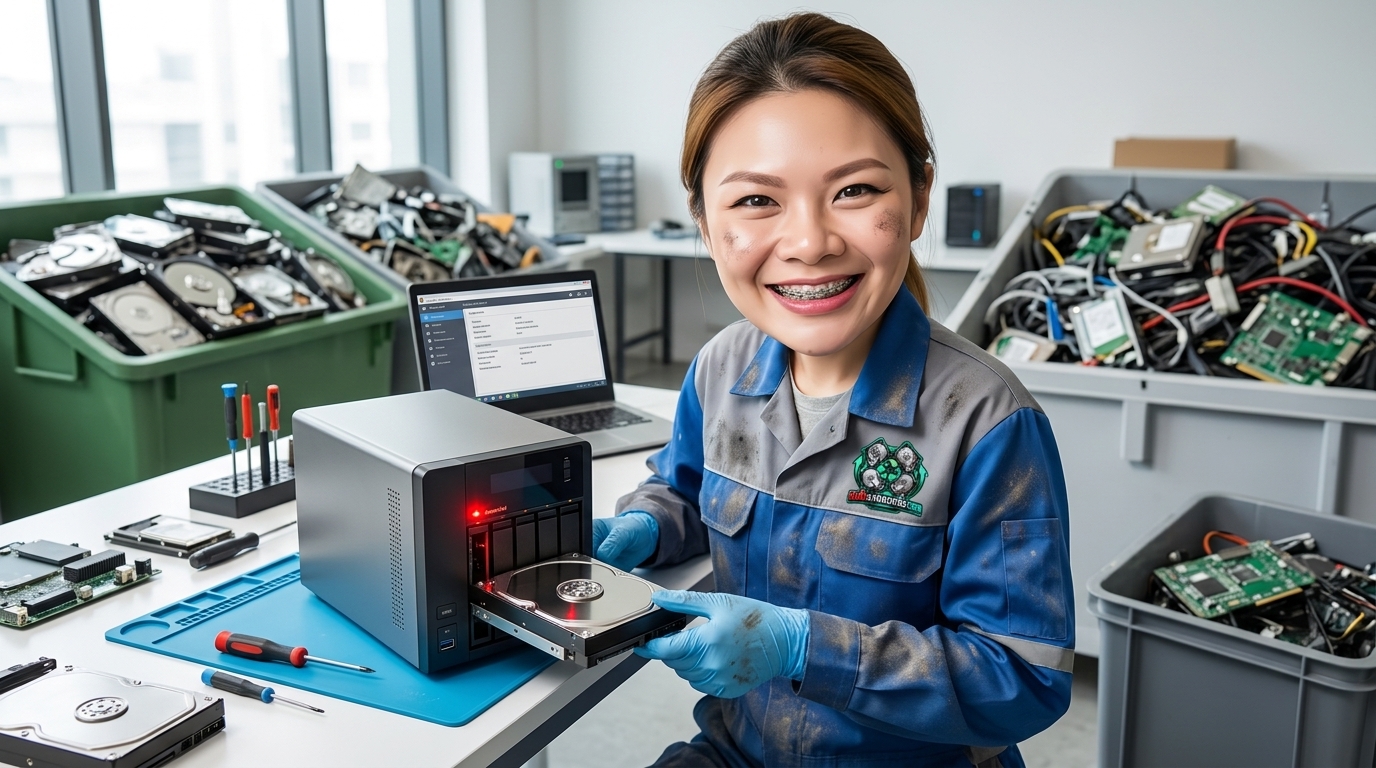
- ระบุตำแหน่ง Drive Bay ที่เสียให้แม่นยำ: ตรวจสอบ Storage Manager ของระบบ NAS (เช่น Synology DSM, QNAP QTS, ASUSTOR ADM) ดูหมายเลข Drive Bay (Slot) ซีเรียลนัมเบอร์ (Serial Number) และ Model Number ของลูกที่ระบุว่า Crashing หรือ Failed อย่างชัดเจน หลีกเลี่ยงการถอดไดรฟ์ผิดตำแหน่ง เพราะการดึงไดรฟ์ที่ยังทำงานปกติออกระหว่าง Degraded อาจทำให้ Array พังทั้งระบบ
- ตรวจสอบการรองรับ Hot-Swap: หากเครื่อง NAS มีถาดแบบ Hot-Swap สามารถปลดล็อกและดึงไดรฟ์ลูกที่มีปัญหาออกขณะเปิดเครื่องได้ แต่หากเป็นรุ่นประหยัดที่ไม่มีฟังก์ชันนี้ ให้ปิดเครื่อง (Shutdown) ให้เรียบร้อยก่อนถอดไดรฟ์
- ติดตั้งไดรฟ์ใหม่และสั่ง Repair/Rebuild: แนะนำให้ใช้ HDD เกรด NAS ที่มีความจุเท่ากันหรือมากกว่าไดรฟ์เดิม เช่น หากของเดิมเป็น WD Red Plus 4TB ควรเปลี่ยนเป็นรุ่นเดียวกันหรือสูงกว่า และควรเลือกรุ่นที่ใช้เทคโนโลยี CMR (Conventional Magnetic Recording) เพื่อประสิทธิภาพการ Rebuild ที่เสถียร จากนั้นเข้าหน้าการจัดการพื้นที่เพื่อกด Repair Volume
ตารางเปรียบเทียบ: WD Red vs Seagate IronWolf เมื่อต้องนำมาสลับเปลี่ยนใน NAS
หลายท่านสงสัยว่าสามารถใช้ไดรฟ์ข้ามแบรนด์ในการเปลี่ยนทดแทนได้หรือไม่ เพื่อความเข้าใจที่ชัดเจน ลองดูตารางเปรียบเทียบลักษณะเฉพาะของทั้งสองตระกูล:
หัวข้อเปรียบเทียบWD Red Family (Plus / Pro)Seagate IronWolf / IronWolf Proเทคโนโลยีการบันทึกข้อมูลWD Red (SMR - ไม่แนะนำสำหรับ RAID), WD Red Plus/Pro (CMR)ทุกรุ่นในตระกูล IronWolf และ IronWolf Pro ใช้ CMR ทั้งหมดระบบตรวจเช็กสุขภาพเฉพาะทางWestern Digital Device Analytics (WDDA) ในระบบที่รองรับIronWolf Health Management (IHM) แสดงผลละเอียดบน NAS หลายยี่ห้อเซนเซอร์ตรวจจับแรงสั่นสะเทือนมี RV Sensors ในรุ่น Red Pro และ Red Plus บางความจุมี AgileArray พร้อม RV Sensors เป็นมาตรฐานในเกือบทุกรุ่นการนำมาใช้แทนกันใน Arrayสามารถทำงานร่วมกันได้ หากความจุเท่ากันหรือมากกว่า และเป็น CMRสามารถทำงานร่วมกันได้ หากความจุเท่ากันหรือมากกว่า และเป็น CMRข้อควรระวังสำคัญคือ ไม่ควรนำไดรฟ์ที่เป็นเทคโนโลยี SMR (Shingled Magnetic Recording) เช่น WD Red รุ่นธรรมดาบางรหัส ไป Rebuild ปนกับไดรฟ์ CMR ใน RAID เพราะจะทำให้กระบวนการ Rebuild ใช้เวลานานผิดปกติหรืออาจล้มเหลวได้
ข้อควรระวังเรื่องความปลอดภัยของข้อมูล (Data Privacy)
หลังจากถอด HDD ตัวที่มีปัญหาออกจาก NAS หลายคนมักละเลยฮาร์ดดิสก์ตัวเก่าและวางทิ้งไว้ สิ่งที่ต้องตระหนักคือ แม้ฮาร์ดดิสก์จะเสียคา Array จนระบบ NAS ใช้งานไม่ได้ แต่เศษข้อมูลบางส่วน (Data Stripes) อาจยังคงค้างอยู่ในจานแม่เหล็ก
- การลบข้อมูล (Sanitization): หากไดรฟ์ยังพอมองเห็นในคอมพิวเตอร์ผ่านแท่นเชื่อมต่อ (Docking) สามารถสั่ง Secure Erase หรือเขียนข้อมูลทับ (Zero Fill) ก่อนนำไปกำจัดหรือส่งต่อ
- หากไดรฟ์ชำรุดเชิงกลไก: เช่น มอเตอร์ไม่หมุน บอร์ดไหม้ หรือหัวอ่านมีเสียงดังรัว ไม่สามารถเชื่อมต่อได้ ให้ประเมินระดับความอ่อนไหวของข้อมูล หากเป็นข้อมูลความลับสูงขององค์กร อาจต้องส่งทำลายตามมาตรฐาน แต่สำหรับข้อมูลทั่วไป การส่งให้ผู้รับซื้อที่เข้าใจระบบเพื่อนำชิ้นส่วนไปรีไซเคิลหรือเป็นอะไหล่ซ่อมแซมก็เป็นทางเลือกที่มีประโยชน์ต่อสิ่งแวดล้อม
คำถามที่พบบ่อยเกี่ยวกับ HDD NAS เสีย (FAQ)
1. ระหว่างที่ NAS กำลัง Rebuild ข้อมูล สามารถเปิดใช้งานทำงานต่อได้หรือไม่?
ระบบอนุญาตให้ใช้งานได้ แต่ไม่แนะนำให้ประมวลผลงานหนัก เช่น สตรีมมิงไฟล์ขนาดใหญ่หรือย้ายข้อมูลปริมาณมาก เนื่องจากหัวอ่านของไดรฟ์ทุกลูกใน Array จะต้องทำงานอย่างหนักเพื่อสร้างข้อมูล Parity คืนกลับมา การใช้งานหนักซ้ำซ้อนอาจเพิ่มความร้อนและเพิ่มความเสี่ยงให้อีกไดรฟ์เสียหาย
2. ทำไม HDD NAS เกรดสำหรับเซิร์ฟเวอร์ถึงยังเสียได้?
แม้ WD Red หรือ Seagate IronWolf จะถูกออกแบบมาเพื่อการทำงานต่อเนื่อง แต่ปัจจัยแวดล้อมมีผลอย่างมาก เช่น ความร้อนสะสมในเคส NAS, การสั่นสะเทือนจากพัดลมหรือโต๊ะวาง, ไฟกระชาก และชั่วโมงการทำงานที่สะสมต่อเนื่อง 3–5 ปี ย่อมทำให้ชิ้นส่วนกลไกเกิดการเสื่อมสภาพตามธรรมชาติ
3. HDD ที่เสียคา Array และถอดออกมาแล้ว สามารถนำไปทำอะไรได้บ้าง?
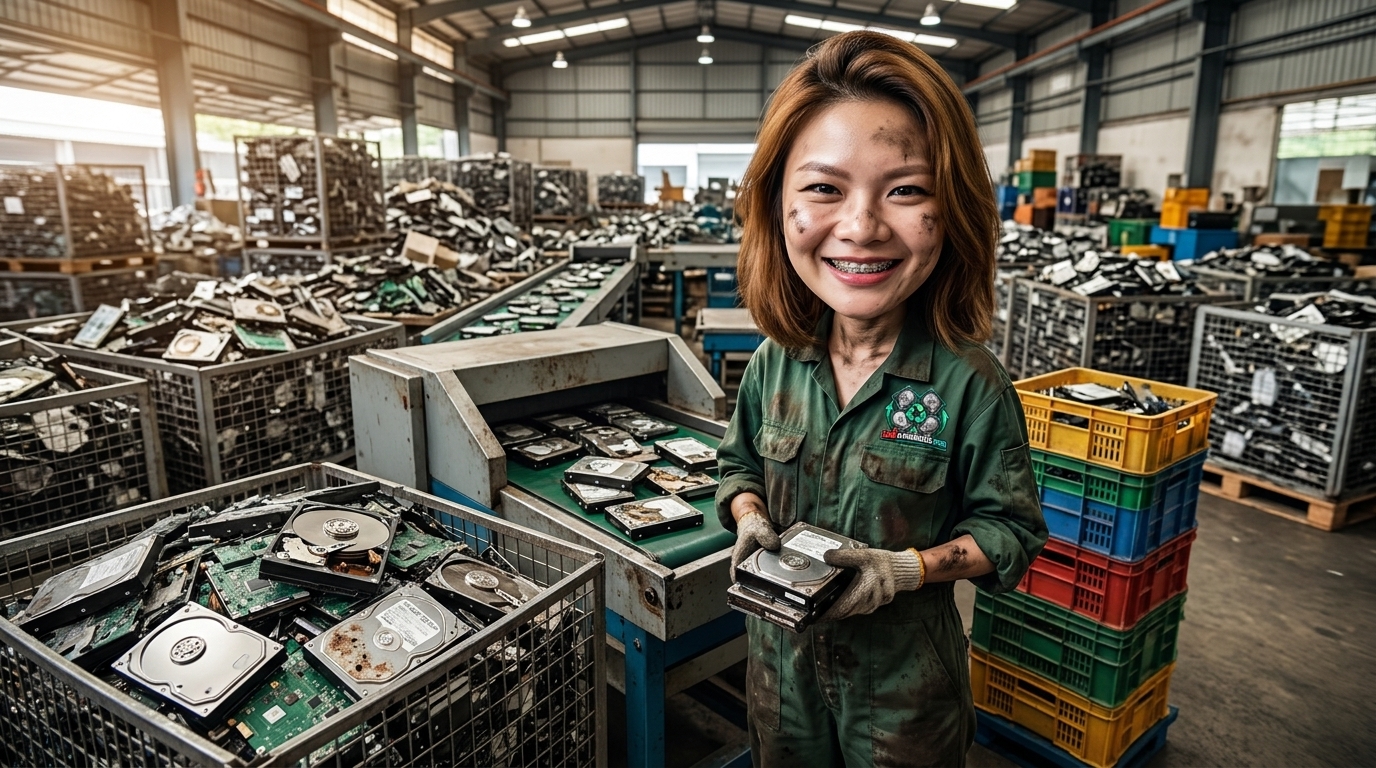
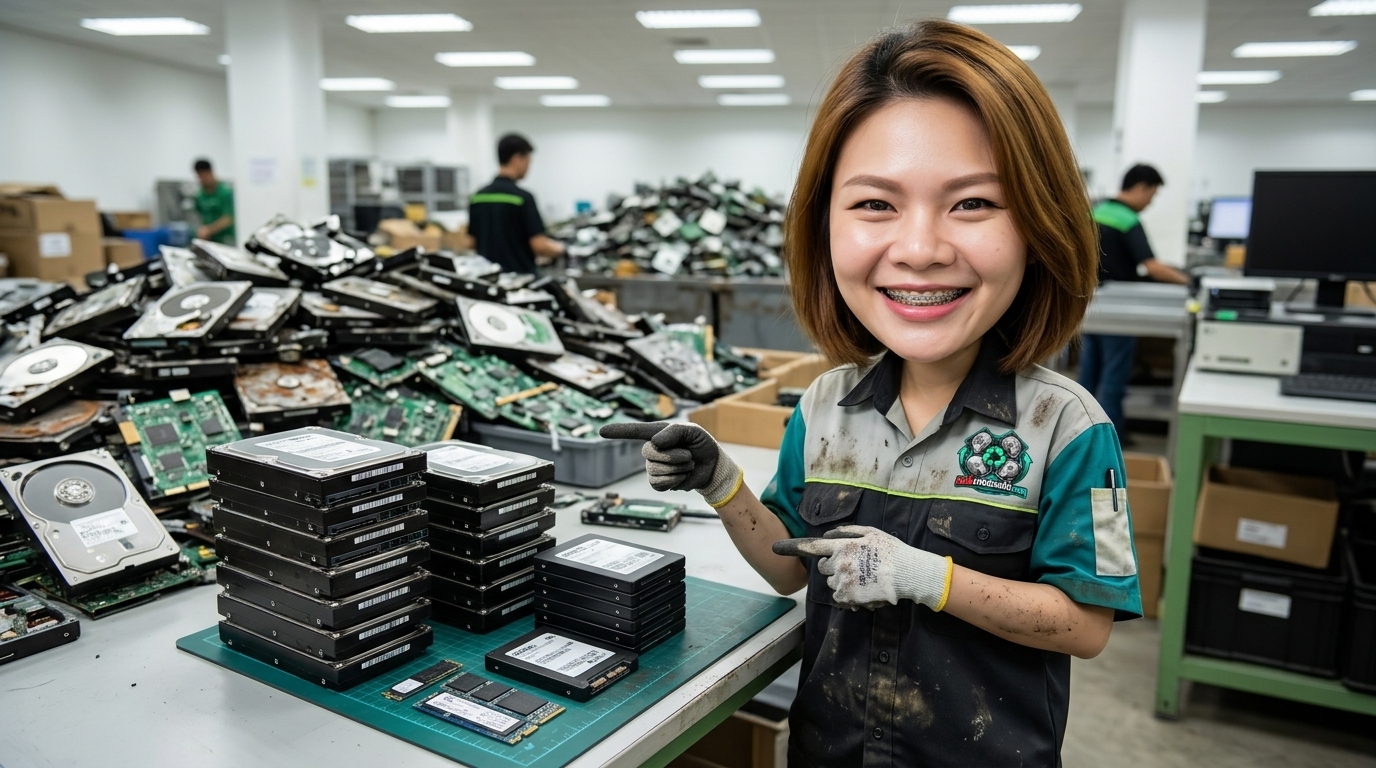
หากไดรฟ์หมดระยะเวลาการรับประกัน (Warranty Expired) หรือเคลมไม่ได้เนื่องจากสภาพภายนอก ฮาร์ดดิสก์เหล่านี้ยังมีมูลค่าในแง่ของแผงวงจร (PCB), ชิ้นส่วนอิเล็กทรอนิกส์ และวัสดุโลหะ ซึ่งร้านรับซื้ออุปกรณ์ไอทีเสียสามารถนำไปหมุนเวียนใช้ประโยชน์ต่อได้ ดีกว่าการทิ้งรวมกับขยะทั่วไป
สรุปและการจัดการ HDD ที่เสียแล้วอย่างคุ้มค่า
การรับมือกับฮาร์ดดิสก์ NAS ที่เสียคา Array ต้องอาศัยความใจเย็น สำรองข้อมูลฉุกเฉิน ระบุตำแหน่งไดรฟ์ให้ถูกต้อง และเลือกไดรฟ์เปลี่ยนทดแทนที่เหมาะสมเพื่อป้องกันปัญหาซ้ำซ้อนระหว่าง Rebuild
สำหรับฮาร์ดดิสก์ NAS เสีย ไม่ว่าจะเป็น WD Red, Seagate IronWolf หรือสตอเรจประเภทอื่น เช่น SSD, ฮาร์ดดิสก์ขนาด 2.5 นิ้ว / 3.5 นิ้ว และ M.2 NVMe ที่ใช้งานไม่ได้แล้วและหมดประกัน แทนที่จะวางทิ้งไว้ให้เสื่อมค่า ท่านสามารถส่งข้อมูลเพื่อประเมินราคาเปลี่ยนเป็นทุนคืนได้ โดยระบุ Model Number, ความจุ (Capacity), อาการเสียเบื้องต้น และจำนวนที่มี ส่งมาตรวจสอบกับทาง รับซื้อฮาร์ดดิสก์เสีย.com ได้ตลอดเวลา เพื่อการจัดการอุปกรณ์ไอทีเสียอย่างถูกต้อง ปลอดภัย และคุ้มค่าที่สุด