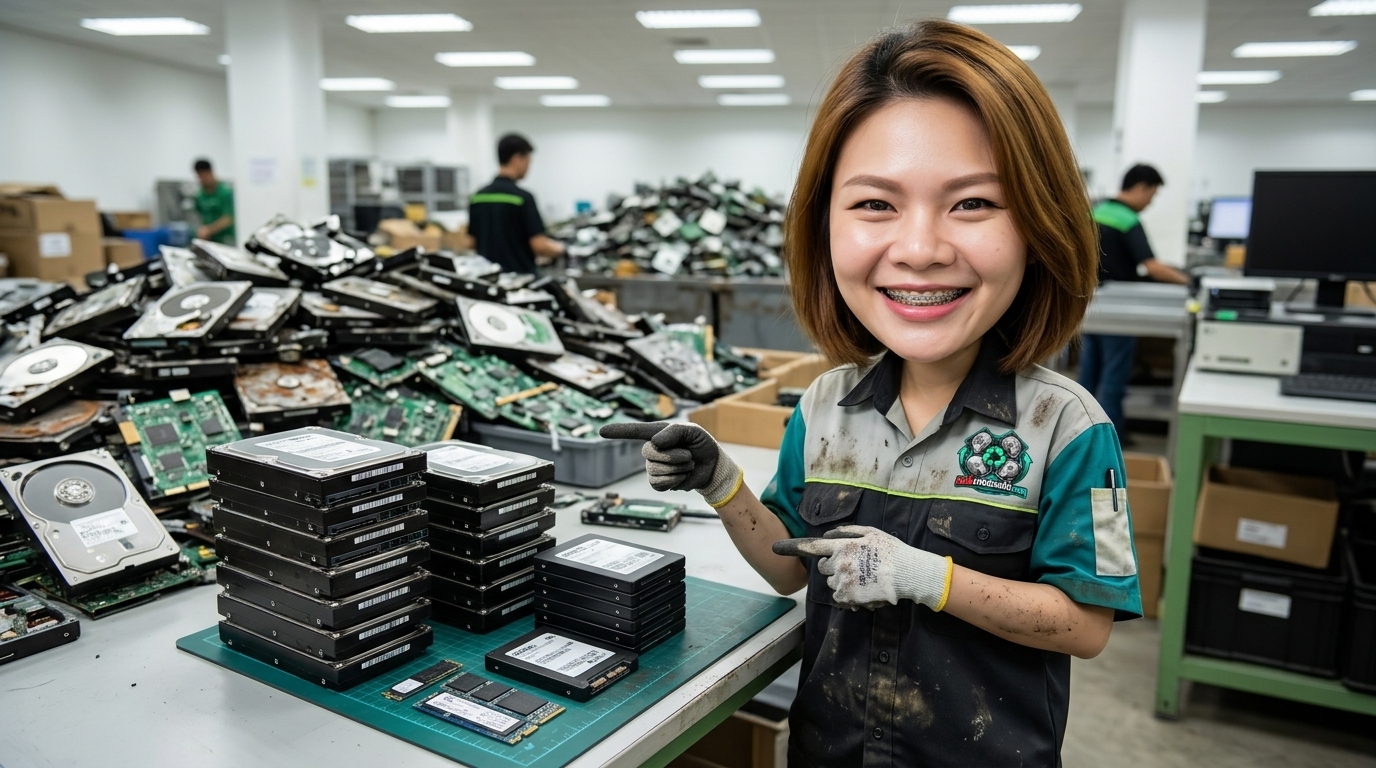

เมื่อคอมพิวเตอร์เริ่มมีอาการค้าง เปิดไฟล์ช้า หรือระบบปฏิบัติการแจ้งเตือนข้อผิดพลาดบ่อยครั้ง สิ่งแรกที่ผู้ใช้งานส่วนใหญ่นึกถึงคือปัญหาจากอุปกรณ์จัดเก็บข้อมูล โดยเฉพาะฮาร์ดดิสก์แบบจานหมุน (HDD) ซึ่งมีชิ้นส่วนกลไกที่เคลื่อนไหวตลอดเวลา การทราบสภาพการทำงานที่แท้จริงของอุปกรณ์ด้วยการอ่านค่า S.M.A.R.T. และการตรวจสอบ Bad Sector ไม่เพียงแต่ช่วยให้คุณสำรองข้อมูลสำคัญได้ทันท่วงที แต่ยังช่วยให้คุณประเมินสถานะของอุปกรณ์ได้อย่างถูกต้อง ก่อนตัดสินใจนำไปส่งต่อ เป็นอะไหล่ หรือประเมินขายซากเพื่อนำทรัพยากรกลับมาใช้ใหม่อย่างคุ้มค่า
ทำความเข้าใจระบบ S.M.A.R.T. คืออะไร และบอกอะไรเราได้บ้าง
S.M.A.R.T. ย่อมาจาก Self-Monitoring, Analysis and Reporting Technology เป็นระบบตรวจสอบและวิเคราะห์การทำงานของฮาร์ดดิสก์และไดรฟ์โซลิดสเตต (SSD) ที่ถูกติดตั้งไว้ในเฟิร์มแวร์ของตัวไดรฟ์โดยตรง ระบบนี้จะบันทึกตัวชี้วัดความเสื่อมสภาพของชิ้นส่วนกลไกและอิเล็กทรอนิกส์ เช่น อุณหภูมิ อัตราความผิดพลาดในการอ่านข้อมูล จำนวนชั่วโมงที่เปิดใช้งาน และความสมบูรณ์ของพื้นผิวจานแม่เหล็ก
การอ่านค่า S.M.A.R.T. ช่วยให้เราทราบล่วงหน้าว่าฮาร์ดดิสก์กำลังอยู่ในระยะเริ่มต้นของความเสียหาย หรืออยู่ในภาวะวิกฤตที่ไม่ควรนำมาใช้งานต่อ เพื่อหลีกเลี่ยงเหตุการณ์ข้อมูลสูญหายอย่างกะทันหัน
Bad Sector คืออะไร? ทำไมจึงเป็นจุดเปลี่ยนของสภาพฮาร์ดดิสก์
Bad Sector คือพื้นที่หรือคลัสเตอร์บนจานแม่เหล็กของฮาร์ดดิสก์ที่ได้รับความเสียหายจนระบบไม่สามารถอ่านหรือเขียนข้อมูลได้ตามปกติ โดยทั่วไปแบ่งออกเป็น 2 ประเภทหลัก:
- Physical Bad Sector (Hard Bad): เกิดจากความเสียหายทางกายภาพ เช่น หัวอ่านสัมผัสกับผิวจานแม่เหล็กจากการตกกระแทก การเสื่อมสภาพตามอายุการใช้งาน หรือมีฝุ่นละอองหลุดรอดเข้าไปในกล่องสูญญากาศ ปัญหานี้ไม่สามารถซ่อมแซมได้ด้วยโปรแกรมใดๆ
- Logical Bad Sector (Soft Bad): เกิดจากข้อผิดพลาดทางซอฟต์แวร์ เช่น ไฟดับกะทันหันขณะกำลังเขียนข้อมูล หรือระบบไฟล์เสียหาย ปัญหานี้สามารถแก้ไขได้ด้วยการฟอร์แมตแบบระดับต่ำ (Low-Level Format) หรือใช้คำสั่งตรวจสอบระบบไฟล์
ตารางเปรียบเทียบ: สถานะ S.M.A.R.T. ทั่วไป กับผลกระทบต่ออุปกรณ์
สถานะในโปรแกรมสภาพทางเทคนิคความเหมาะสมในการใช้งานแนวทางสำหรับส่งประเมินซากGood (สีฟ้า/เขียว)ค่าพารามิเตอร์ทุกตัวอยู่ในเกณฑ์ปกติ ไม่มีเซกเตอร์เสียหายใช้งานได้ปกติ แนะนำให้ตรวจสอบสุขภาพเป็นระยะอุปกรณ์มือสองสภาพดี หรือเก็บไว้สำรองข้อมูลCaution (สีเหลือง)พบ Reallocated Sector หรือ Pending Sector เริ่มต้นห้ามใช้เก็บข้อมูลสำคัญ ควรสำรองข้อมูลทันทีเหมาะสำหรับนำมาประเมินขายเป็นอะไหล่หรือขายซากBad (สีแดง)เซกเตอร์เสียหายจำนวนมาก หรือระบบกลไกภายในล้มเหลวไม่สามารถใช้งานได้ ไดรฟ์อาจหยุดทำงานถาวรขายเป็นซากอุปกรณ์เพื่อรีไซเคิลชิ้นส่วน/แผงวงจร (PCB)Unknown / ไม่พบไดรฟ์มอเตอร์ไม่หมุน บอร์ดช็อต หรือหัวอ่านติดขัดระบบไม่สามารถเชื่อมต่อไดรฟ์ได้ขายเป็นซากชิ้นส่วนทางกายภาพวิธีตรวจสอบค่า S.M.A.R.T. ด้วยโปรแกรม CrystalDiskInfo
หนึ่งในโปรแกรมที่ได้รับความนิยม ใช้งานง่าย และให้ข้อมูลละเอียดที่สุดคือ CrystalDiskInfo (ฟรีแวร์สำหรับ Windows) โดยมีขั้นตอนการใช้งานดังนี้:
- ดาวน์โหลดและติดตั้งโปรแกรม CrystalDiskInfo จากเว็บไซต์ทางการของผู้พัฒนา
- เปิดโปรแกรมขึ้นมา โปรแกรมจะตรวจจับไดรฟ์ทั้งหมดที่เชื่อมต่อกับคอมพิวเตอร์โดยอัตโนมัติ (ทั้งฮาร์ดดิสก์ภายใน ฮาร์ดดิสก์ภายนอก และ SSD/M.2 NVMe)
- เลือกไดรฟ์ที่ต้องการตรวจสอบจากแถบด้านบน
- สังเกตแถบ Health Status และอุณหภูมิของอุปกรณ์
- เลื่อนดูรายการพารามิเตอร์ด้านล่างเพื่อวิเคราะห์อาการเชิงลึก
พารามิเตอร์สำคัญที่ต้องจับตาเป็นพิเศษ
- 05 Reallocated Sectors Count: แสดงจำนวนเซกเตอร์ที่เสียหายและถูกระบบย้ายพื้นที่ไปใช้เซกเตอร์สำรอง หากค่าดิบ (Raw Values) ในช่องนี้มีค่ามากกว่า 0 แสดงว่าฮาร์ดดิสก์เริ่มมีปัญหาทางกายภาพ
- C5 Current Pending Sector Count: จำนวนเซกเตอร์ที่ไม่เสถียรและกำลังรอการตรวจสอบ หากไดรฟ์พยายามอ่านเขียนซ้ำแล้วล้มเหลว ค่านี้จะถูกแปลงเป็น Reallocated Sector ต่อไป
- C6 Offline Uncorrectable Sector Count: จำนวนเซกเตอร์ที่เกิดข้อผิดพลาดในการอ่านเขียนและไม่สามารถแก้ไขได้ ถือเป็นสัญญาณบ่งชี้ความเสียหายขั้นรุนแรง
- 0A Spin Retry Count: จำนวนครั้งที่มอเตอร์ต้องพยายามหมุนจานซ้ำเนื่องจากรอบหมุนไม่ขึ้นตามกำหนด มักเกิดจากปัญหาระบบไฟหรือมอเตอร์เริ่มติดขัด
ข้อควรระวังเรื่องความปลอดภัยของข้อมูลก่อนจัดการอุปกรณ์
ก่อนที่คุณจะถอดฮาร์ดดิสก์ออกมาเพื่อคัดแยกหรือส่งประเมินเป็นซากอุปกรณ์ สิ่งสำคัญที่สุดคือ "ความปลอดภัยของข้อมูลส่วนบุคคล"
- หากไดรฟ์ยังเปิดติดและอ่านได้: ควรสำรองข้อมูลที่สำคัญออกไปยังอุปกรณ์อื่น จากนั้นทำการลบข้อมูลอย่างปลอดภัยด้วยวิธี Secure Erase หรือการเขียนข้อมูลทับ (Zero Fill / Overwrite) เพื่อป้องกันไม่ให้ข้อมูลส่วนบุคคล เอกสารการเงิน หรือรูปภาพส่วนตัวถูกกู้คืนได้
- หากไดรฟ์มีอาการคลิกดัง แก๊กๆ หรือไม่หมุน: ห้ามพยายามเปิดฝาครอบโลหะของฮาร์ดดิสก์ด้วยตนเอง เพราะฝุ่นละอองในอากาศปกติจะทำลายผิวจานแม่เหล็กทันที และหากไม่มีข้อมูลสำคัญที่ต้องกู้คืน ก็ไม่จำเป็นต้องซ่อมแซมเพื่อนำกลับมาใช้ใหม่ เนื่องจากการส่งประเมินเป็นซากอุปกรณ์ชิ้นส่วนแผงวงจร (PCB) หรือชิ้นส่วนบอดี้ยังมีมูลค่าในการนำไปใช้เป็นอะไหล่ทดแทน
คำถามที่พบบ่อย (FAQ)
1. ฮาร์ดดิสก์ที่มีสถานะ Caution ซ่อมให้กลับมาเป็น Good ได้หรือไม่?
หากปัญหาเกิดจาก Reallocated Sectors (05) จะไม่สามารถซ่อมแซมให้ค่ากลับมาเป็นปกติได้ เนื่องจากผิวจานแม่เหล็กสึกหรอถาวร แต่หากเป็นเพียง Pending Sector (C5) บางกรณีการทำ Full Format อาจช่วยเคลียร์ค่าได้หากเป็นเพียงข้อผิดพลาดทางซอฟต์แวร์ อย่างไรก็ตาม ไม่แนะนำให้วางใจใช้อุปกรณ์ดังกล่าวเก็บข้อมูลสำคัญอีกต่อไป
2. SSD และ M.2 NVMe มีค่า S.M.A.R.T. เหมือน HDD หรือไม่?
SSD และ M.2 NVMe มีระบบ S.M.A.R.T. เช่นกัน แต่จะไม่มีชิ้นส่วนกลไกเหมือน HDD ตัวชี้วัดจึงเน้นไปที่อายุการเขียนข้อมูล เช่น Total Host Writes, Percentage Used (ความสึกหรอของ Flash Memory) และ Media and Data Integrity Errors แทนค่าการหมุนของมอเตอร์
3. ทำไมฮาร์ดดิสก์เสียจึงยังมีมูลค่าในการรับซื้อซาก?
แม้ว่าจานแม่เหล็กอาจเสียหายจนไม่สามารถบันทึกข้อมูลได้ แต่ชิ้นส่วนอื่นๆ เช่น แผงวงจรอิเล็กทรอนิกส์ (PCB Logic Board), โครงอะลูมิเนียม, หรือชิ้นส่วนหัวอ่านบางรุ่น ยังสามารถนำไปใช้เป็นอะไหล่ในการซ่อมแซมอุปกรณ์ตัวอื่น หรือนำเข้าสู่กระบวนการรีไซเคิลโลหะมีค่าได้อย่างถูกวิธีตามหลักสิ่งแวดล้อม
สรุปและขั้นตอนการส่งประเมินสภาพอุปกรณ์
การตรวจเช็คค่า S.M.A.R.T. และประเมินอาการ Bad Sector ด้วยตนเอง ช่วยให้คุณทราบสถานะจริงของอุปกรณ์ได้อย่างโปร่งใส ลดความกังวลเรื่องข้อมูลตกค้าง และวางแผนจัดการฮาร์ดดิสก์ที่ไม่ได้ใช้งานได้อย่างเหมาะสม
หากคุณมีฮาร์ดดิสก์เก่า ฮาร์ดดิสก์เสีย อาการขึ้น Caution/Bad ติดแบดเซกเตอร์ หรือเปิดไม่ติด ทั้งแบบ 2.5 นิ้ว, 3.5 นิ้ว รวมถึง SSD และ M.2 ที่ไม่ได้ใช้งานแล้ว สามารถเตรียมข้อมูลพื้นฐานเพื่อส่งประเมินได้ ดังนี้:
- Model Number: รหัสรุ่นบนฉลาก (เช่น WD10EZEX, ST1000DM010 เป็นต้น)
- ความจุของอุปกรณ์: เช่น 500GB, 1TB, 2TB, 4TB
- อาการหรือผลตรวจ S.M.A.R.T.: ภาพหน้าจอผลทดสอบ หรือระบุอาการ (เช่น มีเสียงดัง, ไม่หมุน, ติด Caution)
- จำนวนอุปกรณ์: ระบุจำนวนชิ้นที่ต้องการส่งประเมิน
ส่งข้อมูลเหล่านี้เพื่อรับการวิเคราะห์สภาพและประเมินราคารับซื้อซากอะไหล่อย่างตรงไปตรงมา ช่วยเปลี่ยนขยะอิเล็กทรอนิกส์ที่วางทิ้งไว้ให้เกิดประโยชน์สูงสุด