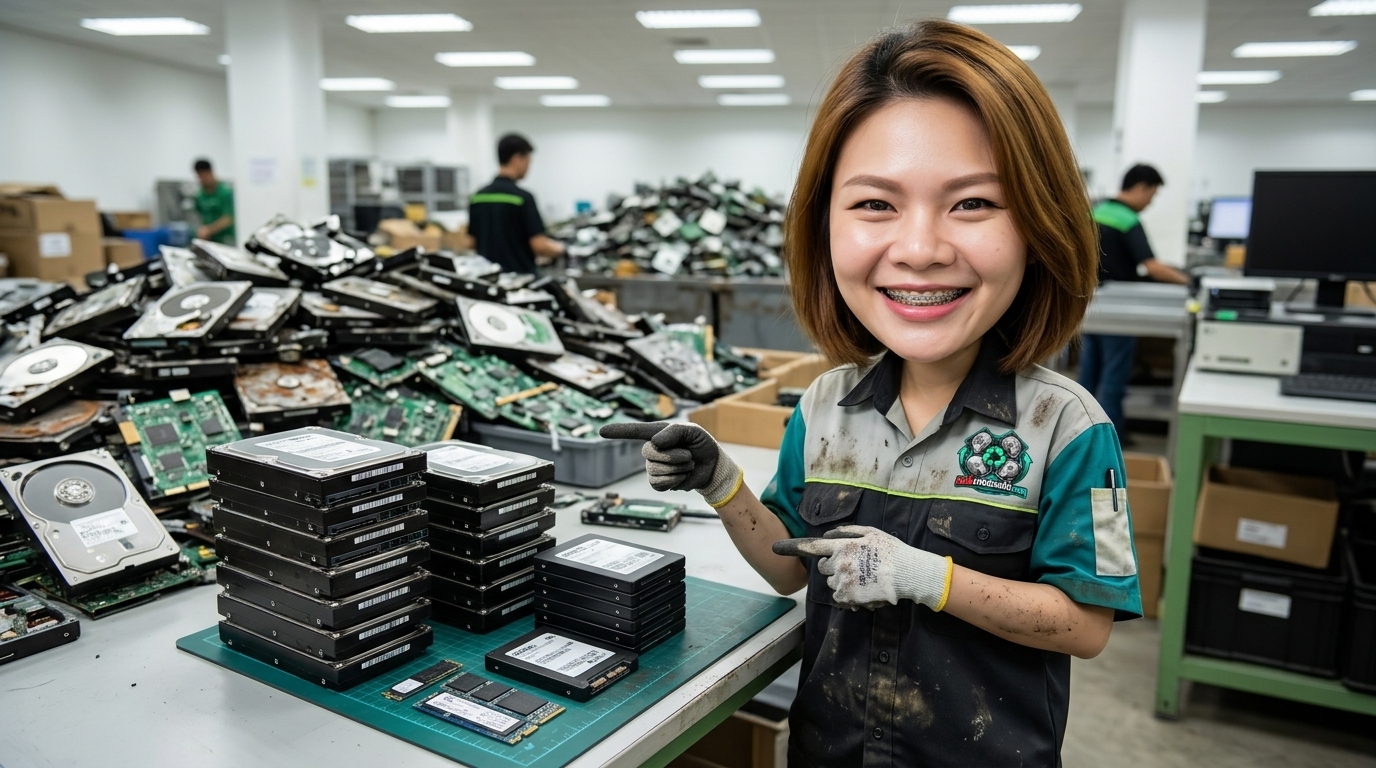

ปัญหาเรื่อง Bad Sector ถือเป็นฝันร้ายลำดับต้นๆ ของผู้ใช้งานคอมพิวเตอร์และช่างไอที เพราะสัญญาณเตือนนี้มักมาพร้อมกับอาการเปิดไฟล์ช้า เครื่องค้าง หน้าจอฟ้า (Blue Screen) หรือระบบปฏิบัติการมองไม่เห็นไดรฟ์ อย่างไรก็ตาม เมื่อโปรแกรมตรวจพบว่าฮาร์ดดิสก์มีจุดบกพร่อง ไม่ได้หมายความว่าฮาร์ดดิสก์ลูกนั้นจะต้องพังทลายจนใช้งานไม่ได้เสมอไป เนื่องจากในทางเทคนิค Bad Sector ถูกแบ่งออกเป็น 2 ประเภทหลัก คือ Bad Sector แท้ (Hard Bad Sector) และ Bad Sector เทียม (Soft Bad Sector) ซึ่งมีที่มา สาเหตุ และวิธีการรับมือที่แตกต่างกันอย่างสิ้นเชิง การทำความเข้าใจข้อแตกต่างนี้จะช่วยให้คุณตัดสินใจได้อย่างถูกต้องว่าจะแก้ไขนำกลับมาใช้งานต่อ หรือควรปลดระวางเพื่อความปลอดภัยของข้อมูล
Bad Sector คืออะไร และทำงานอย่างไร?
โครงสร้างของฮาร์ดดิสก์แบบจานแม่เหล็ก (HDD) จะเก็บข้อมูลไว้บนจานโลหะที่แบ่งออกเป็นแทร็ก (Track) และเซกเตอร์ (Sector) โดยเซกเตอร์คือหน่วยย่อยที่สุดในการอ่านและเขียนข้อมูล (ปกติมีขนาด 512 ไบต์ หรือ 4,096 ไบต์ในมาตรฐาน Advanced Format) เมื่อเซกเตอร์ใดเกิดความเสียหายจนหัวอ่านไม่สามารถอ่านหรือบันทึกข้อมูลลงไปได้ ระบบควบคุมจะระบุว่าเซกเตอร์นั้นกลายเป็น "Bad Sector" และพยายามหลีกเลี่ยงการใช้งานพื้นที่ดังกล่าวเพื่อป้องกันข้อมูลสูญหาย
Bad Sector เทียม (Soft Bad Sector หรือ Logical Bad) คืออะไร?
Bad Sector เทียม เกิดจากข้อผิดพลาดทางซอฟต์แวร์หรือข้อมูลเชิงตรรกะ (Logical Error) โดยที่พื้นผิวจานแม่เหล็กทางกายภาพยังคงสมบูรณ์ดี 100%
สาเหตุที่ทำให้เกิด Bad Sector เทียม
- ไฟดับหรือไฟตกกะทันหัน: ขณะที่ฮาร์ดดิสก์กำลังเขียนข้อมูลแล้วเกิดไฟฟ้าดับ ทำให้รหัสตรวจสอบข้อผิดพลาด (ECC - Error Correcting Code) ไม่ตรงกับข้อมูลจริงที่เขียนลงไป
- การปิดเครื่องแบบผิดวิธี (Hard Reset): การกดปุ่ม Power ค้างไว้ขณะระบบกำลังทำงาน
- ปัญหาจากไวรัสหรือมัลแวร์: การรบกวนการทำงานของระบบไฟล์จนเกิดโครงสร้างผิดพลาด
- ระบบปฏิบัติการขัดข้อง: การแคชไฟล์ล้มเหลวระหว่างประมวลผล
การจัดการและโอกาสฟื้นฟู
เนื่องจากจานแม่เหล็กไม่ได้เสียหายจริง Soft Bad จึงสามารถแก้ไขให้หายขาดได้ โดยการเขียนทับด้วยเลขศูนย์ (Zero-fill) หรือการทำ Low-Level Format (LLF) เมื่อข้อมูลและค่า ECC ถูกล้างและคำนวณใหม่ ฮาร์ดดิสก์จะสามารถกลับมาอ่านเขียนเซกเตอร์นั้นได้ตามปกติโดยไม่มีผลต่อความทนทานในระยะยาว
Bad Sector แท้ (Hard Bad Sector หรือ Physical Bad) คืออะไร?
Bad Sector แท้ เกิดจากความเสียหายทางกายภาพของฮาร์ดแวร์ (Physical Damage) บนพื้นผิวจานแม่เหล็กหรือชุดหัวอ่านโดยตรง
สาเหตุที่ทำให้เกิด Bad Sector แท้
- การตกกระแทกหรือการสั่นสะเทือน: การเคลื่อนย้ายคอมพิวเตอร์ขณะฮาร์ดดิสก์กำลังหมุน ทำให้หัวอ่านกระทบกับผิวจาน (Head Crash)
- การเสื่อมสภาพตามอายุการใช้งาน: สารเคลือบผิวแม่เหล็กเสื่อมสภาพตามชั่วโมงการทำงาน
- ฝุ่นละอองหรือความชื้น: แม้ฮาร์ดดิสก์จะเป็นระบบปิด แต่ความชื้นหรือฝุ่นระดับไมครอนที่เล็ดลอดเข้าไปสามารถทำลายพื้นผิวได้
- ความร้อนสะสม: อุณหภูมิที่สูงเกินเกณฑ์เป็นเวลานานทำให้วัสดุภายในขยายตัวและเกิดการสึกหรอผิดปกติ
การจัดการและโอกาสฟื้นฟู
ความเสียหายประเภทนี้ไม่สามารถซ่อมแซมให้กลับมาเป็นปกติได้ สิ่งที่เฟิร์มแวร์ของฮาร์ดดิสก์ทำได้มีเพียงการย้ายเซกเตอร์ที่เสียไปใช้งาน "เซกเตอร์สำรอง" (Spare Sectors) ผ่านกระบวนการ Remapping ซึ่งสะท้อนออกมาในค่า S.M.A.R.T. และเมื่อพื้นที่สำรองหมดลง Bad Sector จะเริ่มลุกลามจนฮาร์ดดิสก์หยุดทำงานในที่สุด
ตารางเปรียบเทียบความแตกต่างอย่างชัดเจน
หัวข้อเปรียบเทียบBad Sector เทียม (Soft Bad)Bad Sector แท้ (Hard Bad)ต้นตอของปัญหาซอฟต์แวร์, ECC ไม่ตรง, ไฟดับระหว่างเขียนจานแม่เหล็กเป็นรอย, หัวอ่านสัมผัสจาน, ฮาร์ดแวร์เสื่อมสภาพจานแม่เหล็กปกติ สมบูรณ์ชำรุด เสียหายถาวรการแก้ไขซ่อมได้ด้วยการ Zero-Fill หรือ Full Formatไม่สามารถซ่อมได้ ทำได้เพียง Remap ชั่วคราวพฤติกรรมในค่า S.M.A.R.T.Current Pending Sector เพิ่ม แต่ลดลงได้เมื่อเขียนทับReallocated Sector Count เพิ่มขึ้นอย่างต่อเนื่องเสียงขณะทำงานเสียงหมุนปกติอาจมีเสียงคลิก (Clicking) หรือเสียงขูดเบาๆความน่าเชื่อถือหลังตรวจพบยังใช้งานต่อได้หลังแก้ไขและทดสอบซ้ำไม่ปลอดภัยต่อการจัดเก็บข้อมูลสำคัญ ควรเปลี่ยนทันทีวิธีตรวจสอบและแยกแยะประเภท Bad Sector
ในการพิสูจน์ว่า Bad Sector ที่คุณพบเป็นแบบแท้หรือเทียม สามารถทำตามขั้นตอนปฏิบัติการทางเทคนิคได้ดังนี้:
- สำรวจค่า S.M.A.R.T. เป็นอันดับแรก: ใช้โปรแกรมมาตรฐาน เช่น CrystalDiskInfo หรือโปรแกรมเฉพาะทางของผู้ผลิตฮาร์ดดิสก์ สังเกต 3 ค่าสำคัญ:
- ID 05: Reallocated Sectors Count: หากมีค่า Raw Value มากกว่า 0 แสดงว่ามี Bad Sector แท้ที่ถูกย้ายไปแล้ว
- ID C5: Current Pending Sector Count: เซกเตอร์ที่กำลังรอการตรวจสอบ อาจเป็นได้ทั้งแท้หรือเทียม
- ID C6: Uncorrectable Sector Count: จำนวนเซกเตอร์ที่ไม่สามารถอ่านหรือกู้ข้อมูลได้
- ทดสอบเขียนทับด้วยศูนย์ (Zero-fill Test): หากมีเฉพาะค่า Current Pending Sector ให้ทำการสำรองข้อมูลออกให้หมด จากนั้นใช้โปรแกรมจัดการดิสก์ทำ Full Format หรือเขียนเลข 0 ทับทั้งไดรฟ์ หากทำเสร็จแล้วค่า Pending ลดลงเหลือ 0 โดยที่ค่า Reallocated ไม่เพิ่มขึ้น แสดงว่าเป็น Soft Bad ฮาร์ดดิสก์ยังใช้งานได้ แต่หากค่า Reallocated พุ่งสูงขึ้น นั่นคือ Hard Bad อย่างแน่นอน
- สังเกตอาการทางกายภาพ: ฮาร์ดดิสก์ที่มี Hard Bad มักมีอาการค้างในจุดเดิมซ้ำๆ และอาจมีเสียงเคาะเบาๆ ระหว่างที่หัวอ่านพยายามเข้าถึงเซกเตอร์ที่เสียหาย
ข้อควรระวังเรื่องความปลอดภัยของข้อมูล
คำเตือนสำคัญ: ในขั้นตอนการทดสอบ ไม่ว่าจะเป็นการสแกนแบบ Read/Write หรือการ Zero-fill มีความเสี่ยงที่จะทำให้ฮาร์ดดิสก์ที่มีความเสียหายทางกายภาพพังทลายลงอย่างถาวร หากภายในไดรฟ์ยังมีข้อมูลสำคัญที่คุณยังไม่ได้สำรองข้อมูล ห้ามรันโปรแกรมซ่อมแซมหรือจัดฟอร์แมตเด็ดขาด ให้มุ่งเน้นไปที่การคัดลอกข้อมูลเฉพาะส่วนสำคัญออกมาก่อนเป็นอันดับแรก หรือปรึกษาผู้เชี่ยวชาญด้านการกู้ข้อมูลก่อนลงมือดำเนินการใดๆ
แล้ว Solid State Drive (SSD) มี Bad Sector หรือไม่?
สำหรับ SSD, M.2 SATA และ M.2 NVMe จะไม่มีจานหมุน แต่จะเรียกจุดบกพร่องในลักษณะนี้ว่า Bad Block ซึ่งเกิดจาก Flash Memory Cell เสื่อมสภาพตามรอบการเขียน (P/E Cycle) หรือคอนโทรลเลอร์สั่งงานผิดพลาด หากคอนโทรลเลอร์พบบล็อกที่เสีย ก็จะทำการตัดบล็อกนั้นออกไปใช้ Over-provisioning แทนเช่นเดียวกัน หากพบว่าค่า Reallocated Flash Blocks บน SSD เพิ่มขึ้นอย่างรวดเร็ว ก็เทียบเท่ากับอาการ Hard Bad ที่แสดงว่าไดรฟ์กำลังเข้าสู่ภาวะเสื่อมสภาพถาวร
คำถามที่พบบ่อย (FAQ)
1. การสแกนด้วยคำสั่ง CHKDSK /F /R ช่วยแก้ Bad Sector ได้ถาวรไหม?
คำสั่ง CHKDSK /R จะทำหน้าที่ระบุเซกเตอร์ที่อ่านไม่ได้และพยายามกู้คืนข้อมูล จากนั้นจะทำเครื่องหมายในระบบปฏิบัติการว่าห้ามเขียนข้อมูลลงจุดนั้น หากเป็น Soft Bad คำสั่งนี้อาจช่วยแก้ไขความผิดปกติของโครงสร้างไฟล์ได้ แต่ถ้าเป็น Hard Bad คำสั่งนี้เพียงแค่ข้ามจุดที่เสียไปเท่านั้น ไม่ได้ทำให้จานแม่เหล็กที่เสียหายกลับมาดีเหมือนเดิม
2. หากมี Hard Bad เพียง 1-2 จุด ยังฝืนใช้งานต่อได้หรือไม่?
ไม่แนะนำให้ใช้เก็บข้อมูลสำคัญ แม้ฮาร์ดดิสก์จะมีเซกเตอร์สำรองรองรับ แต่การเกิด Hard Bad มักเป็นสัญญาณเริ่มต้นของการเสื่อมสภาพแบบลุกลาม เศษละอองจากการเสียดสีของหัวอ่านอาจกระจายไปทำลายส่วนอื่นของจานหมุน ทำให้เซกเตอร์เสียเพิ่มขึ้นอย่างรวดเร็วในเวลาอันสั้น
3. ทำไม Low-Level Format ถึงแก้ Hard Bad ไม่ได้?
เนื่องจาก Low-Level Format ในปัจจุบันเป็นการส่งคำสั่งเขียนข้อมูลชุดศูนย์ (Zeroing) ไปยังระดับคอนโทรลเลอร์ ไม่สามารถฟื้นฟูพื้นผิวสารแม่เหล็กที่หลุดร่อนหรือเป็นรอยขูดขีดจริงบนแผ่นดิสก์ได้
สรุปและแนวทางการจัดการอุปกรณ์ที่หมดสภาพ
Bad Sector เทียมสามารถแก้ไขและนำกลับมาใช้งานต่อได้หากผ่านการทดสอบอย่างถูกต้อง แต่หากผลตรวจชี้ชัดว่าเป็น Bad Sector แท้ การดันทุรังใช้งานต่อไปมีความเสี่ยงสูงมากที่ข้อมูลจะสูญหายอย่างถาวร ทางเลือกที่ดีและปลอดภัยที่สุดสำหรับฮาร์ดดิสก์, SSD หรือ M.2 ที่มีสภาพฮาร์ดแวร์ชำรุด คือการปลดระวางอย่างเป็นระบบ
สำหรับองค์กร สำนักงาน หรือผู้ใช้งานทั่วไปที่มีฮาร์ดดิสก์เสียค้างสต็อก ไม่ว่าจะติด Bad Sector แท้, เปิดไม่ติด, หัวอ่านดัง หรือตรวจไม่พบ สามารถเปลี่ยนอุปกรณ์ที่ไม่ได้ใช้งานเหล่านี้ให้เกิดประโยชน์ แทนที่จะทิ้งให้เป็นขยะอิเล็กทรอนิกส์ คุณสามารถรวบรวมรายละเอียดเพื่อประเมินการส่งต่อหรือจำหน่ายชิ้นส่วน โดยเตรียมข้อมูลดังนี้:
- Model Number (รุ่นของอุปกรณ์): ดูจากฉลากบนตัวไดรฟ์
- ความจุ (Capacity): เช่น 500GB, 1TB, 2TB, 4TB ขึ้นไป
- ประเภทไดรฟ์และอินเทอร์เฟซ: 3.5 นิ้ว (PC), 2.5 นิ้ว (Notebook), SSD หรือ M.2 NVMe
- อาการเสียเบื้องต้น: เช่น ติด Bad แท้, มองไม่เห็นใน BIOS, มีเสียงดัง หรือเปิดไม่ติด
- จำนวนที่มี (Quantity): จำนวนชิ้นที่ต้องการประเมิน
การส่งข้อมูลเหล่านี้จะช่วยให้การวิเคราะห์สภาพและประเมินมูลค่าอุปกรณ์ที่เสียของคุณเป็นไปอย่างรวดเร็ว ถูกต้อง และคุ้มค่าที่สุดก่อนที่คุณจะตัดสินใจจัดการขั้นต่อไป