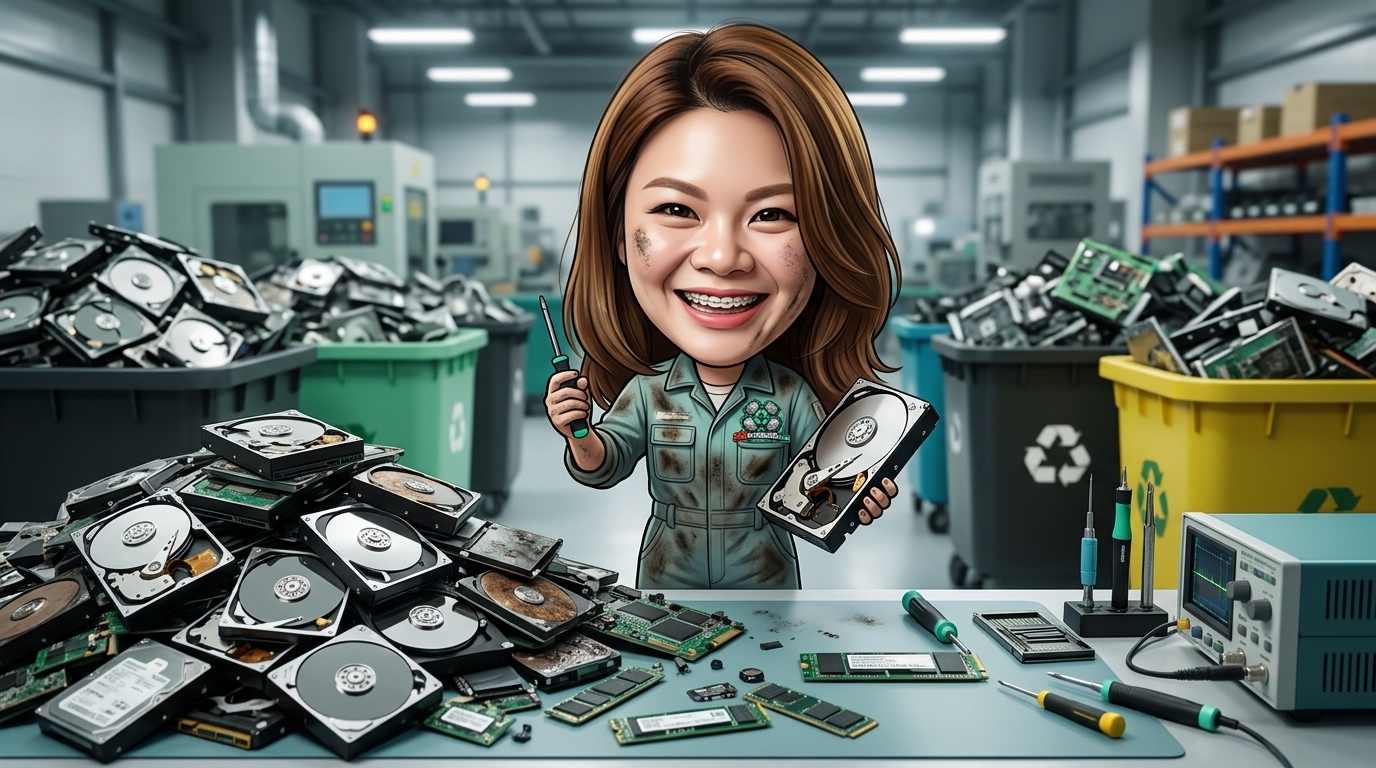
หนึ่งในข้อกังวลที่สำคัญที่สุดของผู้ใช้งานทั่วไปและฝ่ายไอทีขององค์กรเมื่อต้องการส่งต่ออุปกรณ์จัดเก็บข้อมูลที่ชำรุดให้อู่รับซื้อ คือเรื่อง ความปลอดภัยของข้อมูล (Data Privacy & Security) แม้ว่าอุปกรณ์เหล่านั้นจะแสดงอาการเปิดไม่ติด มีเสียงดังคลิก หรือระบบตรวจไม่พบพาร์ติชัน แต่ในความเป็นจริง ชิปหน่วยความจำหรือจานแม่เหล็กภายในอาจยังคงเก็บข้อมูลเอกสาร ฐานข้อมูล หรือภาพถ่ายส่วนบุคคลไว้ได้บางส่วน บทความนี้จึงสรุปคู่มือเชิงปฏิบัติในการจัดการข้อมูลบนฮาร์ดดิสก์ (HDD), โซลิดสเตตไดรฟ์ (SSD) ตลอดจน M.2 NVMe ที่ชำรุด เพื่อให้คุณสามารถส่งมอบได้อย่างสบายใจ ปลอดภัยจากปัญหาน้ำผึ้งหยดเดียวเรื่องข้อมูลรั่วไหล
ประเมินระดับความเสียหายของอุปกรณ์จัดเก็บข้อมูล
ก่อนเลือกวิธีการจัดการข้อมูล ต้องตรวจสอบก่อนว่าอุปกรณ์ของคุณเสียหายในระดับใด เพราะระดับความชำรุดจะเป็นตัวกำหนดแนวทางที่สามารถทำได้จริงทางเทคนิค:
- ระดับความเสียหายทางลอจิก (Logical Damage) หรือเสื่อมสภาพบางส่วน: อุปกรณ์ยังหมุนหรือตรวจพบใน BIOS/UEFI หรือ Device Manager ได้ แต่ไม่สามารถบูตเข้า Windows, ขึ้น Blue Screen หรือมี Bad Sector ประปราย กรณีนี้ยังสามารถใช้คำสั่งซอฟต์แวร์ในการล้างข้อมูลได้
- ระดับความเสียหายทางเฟิร์มแวร์หรือไฟฟ้า (Firmware / Controller / PCB Failure): แผงวงจรช็อต ไดรฟ์มองเห็นความจุเป็น 0 Byte หรือระบบตรวจจับชื่อรุ่นผิดเพี้ยน ไม่สามารถเข้าถึงส่วนจัดเก็บข้อมูลผ่านระบบปฏิบัติการทั่วไปได้
- ระดับความเสียหายทางกลไกขั้นรุนแรง (Mechanical Damage): จานแม่เหล็กด้านในติดขัด มอเตอร์ไม่หมุน หัวอ่านหัก หรือชิป NAND Flash บน SSD แตกหักอย่างเห็นได้ชัด
วิธีการล้างข้อมูลสำหรับไดรฟ์ที่ระบบยังตรวจพบได้
หากไดรฟ์ของคุณยังเชื่อมต่อกับคอมพิวเตอร์เครื่องอื่นผ่านสาย SATA, พอร์ต M.2 หรือกล่องต่อภายนอก (Enclosure) แล้วระบบยังพอมองเห็นไดรฟ์ วิธีต่อไปนี้ถือเป็นมาตรฐานที่ปลอดภัยที่สุดโดยไม่ทำลายโครงสร้างภายนอกของอุปกรณ์:
1. การล้างข้อมูลบนฮาร์ดดิสก์จานแม่เหล็ก (HDD)
การลบไฟล์ผ่านถังขยะ (Recycle Bin) หรือการ Quick Format ไม่สามารถป้องกันการกู้ข้อมูลได้ เนื่องจากระบบเพียงแค่ลบตารางดัชนีชี้ตำแหน่งไฟล์เท่านั้น แต่ตัวเนื้อข้อมูลบนจานแม่เหล็กยังอยู่ครบถ้วน
- Zero-Fill (Write Zero): การเขียนทับข้อมูลทั้งหมดด้วยเลขศูนย์รอบเดียว (Single Pass) เพียงพอสำหรับการป้องกันโปรแกรมกู้ข้อมูลระดับผู้ใช้ทั่วไปและห้องแล็บส่วนใหญ่ สามารถใช้เครื่องมือ Diskpart ผ่านคำสั่ง clean all ใน Windows Command Prompt
- ซอฟต์แวร์มาตรฐานสากล: เช่น DBAN (Darik's Boot and Nuke) หรือโปรแกรมจัดการพาร์ติชันที่มีฟังก์ชัน Wipe Disk ซึ่งจะเขียนสุ่มชุดข้อมูลทับหลายรอบตามมาตรฐาน DoD 5220.22-M
2. การล้างข้อมูลบน SSD และ M.2 NVMe
SSD และ M.2 มีโครงสร้างการทำงานแบบแฟลชเมโมรีและมีระบบ Wear Leveling Controller ทำให้การเขียนทับแบบ Zero-Fill ทั่วไปอาจเข้าไม่ถึงทุกบล็อกของเซลล์ข้อมูล หรืออาจทำให้เซลล์สึกหรอโดยไม่จำเป็น
- ATA Secure Erase / NVMe Format (Sanitize): ส่งคำสั่งระดับฮาร์ดแวร์โดยตรงไปยังคอนโทรลเลอร์ของ SSD ให้ปล่อยแรงดันไฟฟ้าล้างเซลล์เก็บประจุทุกบล็อกให้กลับสู่สถานะโรงงาน
- ซอฟต์แวร์เฉพาะของผู้ผลิต: ใช้โปรแกรมยูทิลิตีทางการของแต่ละแบรนด์ เช่น Samsung Magician, Crucial Storage Executive หรือ Western Digital Dashboard ซึ่งจะมีฟังก์ชัน Secure Erase ให้ใช้งานโดยตรง
- Linux hdparm / nvme-cli: สำหรับผู้ดูแลระบบไอที การใช้คำสั่ง Secure Erase ผ่าน Linux Live USB ถือเป็นวิธีที่รวดเร็วและแน่นอนที่สุด
เปรียบเทียบแนวทางการจัดการข้อมูลบนอุปกรณ์เสีย
ตารางเปรียบเทียบข้อดี ข้อจำกัด และผลกระทบต่อมูลค่าการรับซื้อของแต่ละวิธี:
- การเขียนทับด้วยซอฟต์แวร์ (Overwriting / Zero-fill): ความปลอดภัยสูงสำหรับ HDD ทั่วไป | อุปกรณ์คงสภาพเดิม 100% | ยังสามารถนำไปประเมินราคาขายต่อเป็นอะไหล่ได้ | ข้อจำกัด: ใช้ไม่ได้กับไดรฟ์ที่ระบบมองไม่เห็น
- Secure Erase / Sanitize (สำหรับ SSD/NVMe): ความปลอดภัยระดับสูงสุด ล้างข้อมูลทั้งไดรฟ์รวมถึง Over-provisioning | อุปกรณ์คงสภาพเดิม | ยังส่งประเมินราคาได้ตามสภาพ | ข้อจำกัด: ต้องเชื่อมต่อกับระบบที่รองรับคำสั่งไดรฟ์โดยตรง
- การล้างด้วยสนามแม่เหล็กกำลังสูง (Degaussing): ความปลอดภัยสูงสุดในระดับองค์กรสำหรับ HDD | ทำให้จานแม่เหล็กและเซอร์โวแทร็กเสียหายถาวร ไม่สามารถนำกลับมาซ่อมหรือใช้งานได้อีก | ไม่ได้ผลกับ SSD หรือหน่วยความจำแฟลช | มูลค่าตกเหลือเพียงเศษโลหะ
- การทำลายทางกายภาพ (Physical Destruction - เจาะ/บด/หัก): ความปลอดภัยเด็ดขาด 100% | ป้องกันการกู้ข้อมูลได้ทุกกรณี | สภาพอุปกรณ์เสียหายสิ้นเชิง ไม่สามารถนำชิ้นส่วนบอร์ดหรือหัวอ่านไปใช้อะไหล่ได้ มูลค่าในการรับซื้อจะลดลงเหลือเพียงน้ำหนักเศษซาก
กรณีฮาร์ดดิสก์เสียแบบเปิดไม่ติดเลย ต้องทำอย่างไร?
บ่อยครั้งที่อุปกรณ์ชำรุดจนไม่สามารถบูต หมุน หรือตอบสนองต่อคำสั่งใดๆ ได้ ผู้ขายมักกังวลว่าอู่รับซื้อจะสามารถนำข้อมูลไปกู้ได้หรือไม่ ในความเป็นจริง การกู้ข้อมูลจากไดรฟ์ที่ชำรุดทางกายภาพระดับแผงวงจรไหม้หรือหัวอ่านเสียหาย มีขั้นตอนที่ซับซ้อนมาก ต้องใช้อุปกรณ์เฉพาะทาง ห้องปลอดฝุ่น (Cleanroom Class 100) และมีค่าใช้จ่ายหลักหมื่นบาท ซึ่งเป้าหมายของอู่รับซื้ออุปกรณ์ชำรุด คือ การคัดแยกชิ้นส่วนเพื่อรีไซเคิลแผงวงจร การสกัดโลหะมีค่า หรือการนำไอซีบางตัวไปเป็นอะไหล่ซ่อมบอร์ด ไม่ได้มีวัตถุประสงค์ในการเข้าถึงข้อมูลของผู้ใช้งาน
อย่างไรก็ดี หากเป็นข้อมูลชั้นความลับสูงขององค์กรที่มีข้อบังคับทางกฎหมายเข้มงวด (เช่น ข้อมูลเวชระเบียน ข้อมูลธุรกรรมการเงิน) และนโยบายภายในบังคับให้ต้องทำลายทางกายภาพเท่านั้น คุณอาจจำเป็นต้องเข้าสู่กระบวนการเจาะทำลายหรือบดละเอียด แม้ว่าจะทำให้มูลค่าการขายลดลงอย่างมากก็ตาม แต่สำหรับผู้ใช้งานทั่วไป การส่งมอบให้กับผู้รับซื้อที่มีความน่าเชื่อถือ มีสถานที่ตั้งชัดเจน และมีมาตรฐานการจัดการซากอิเล็กทรอนิกส์ ถือเป็นทางออกที่สมดุลระหว่างความปลอดภัยและมูลค่าที่ได้รับกลับคืน
คำถามที่พบบ่อย (FAQ)
1. ฮาร์ดดิสก์เสีย มีเสียงดังคลิกๆ สามารถใช้โปรแกรมล้างข้อมูลได้ไหม?
โดยส่วนใหญ่ทำไม่ได้ เพราะเสียงคลิกมักเกิดจากหัวอ่านเสียหายหรือติดขัด ส่งผลให้คอนโทรลเลอร์สั่งหยุดการทำงานเพื่อความปลอดภัย ทำให้ระบบปฏิบัติการมองไม่เห็นไดรฟ์ จึงไม่สามารถรันซอฟต์แวร์ใดๆ เข้าไปลบหรือเขียนทับได้
2. การฟอร์แมตแบบปกติ (Normal Format) ปลอดภัยเพียงพอหรือยัง?
สำหรับ Windows Vista ขึ้นไป การทำ Full Format (ที่ไม่ติ๊กช่อง Quick Format) จะทำการเขียนเลขศูนย์ (Zero-fill) ทับพื้นที่ทั้งหมดหนึ่งรอบ ซึ่งถือว่าปลอดภัยเพียงพอสำหรับการใช้งานทั่วไป แต่จะใช้เวลานานมากตามขนาดความจุของไดรฟ์
3. SSD ที่พังจนเปิดไม่ติด สามารถใช้แม่เหล็กดูดเพื่อทำลายข้อมูลได้ไหม?
ไม่ได้ผล เนื่องจาก SSD, M.2 SATA และ M.2 NVMe จัดเก็บข้อมูลด้วยประจุไฟฟ้าภายในเกตของชิปแฟลช (NAND Flash) ไม่ได้ใช้คุณสมบัติแม่เหล็กเหมือน HDD ดังนั้นสนามแม่เหล็กจึงไม่สามารถลบข้อมูลบน SSD ได้ การทำลายชิป NAND เท่านั้นที่จะยุติข้อมูลได้
4. แกะแผงวงจร (PCB) ออกมาทุบ แล้วส่งขายเฉพาะบอดี้ได้หรือไม่?
ไม่แนะนำ เนื่องจากการประเมินสภาพอุปกรณ์เสียเพื่อนำไปรีไซเคิลหรือเป็นอะไหล่ ช่างจำเป็นต้องดูความสมบูรณ์ของชิ้นส่วน หากอุปกรณ์ถูกถอดแยกส่วน ชิ้นส่วนหายไป หรือบอดี้ถูกงัดแงะ มูลค่าในการรับซื้อจะลดลงอย่างมีนัยสำคัญ
สรุปและขั้นตอนการส่งประเมิน
การจัดการข้อมูลบนอุปกรณ์จัดเก็บข้อมูลที่เสียขึ้นอยู่กับระดับความเสียหายของอุปกรณ์เป็นหลัก หากไดรฟ์ยังตอบสนอง ควรใช้คำสั่งเขียนทับ (Zero-fill) หรือ Secure Erase เพื่อเคลียร์ข้อมูลให้สะอาดก่อนส่งมอบ ซึ่งจะช่วยรักษาทั้งความปลอดภัยของข้อมูลและรักษาสภาพของอุปกรณ์ให้อยู่ในเกณฑ์ที่สามารถประเมินมูลค่าได้ดีที่สุด
หากคุณมีฮาร์ดดิสก์เสีย, SSD หรือไดรฟ์ M.2 เสียที่ต้องการส่งมอบเพื่อรีไซเคิลหรือขายเป็นอะไหล่ สามารถรวบรวมข้อมูลอุปกรณ์ ได้แก่ หมายเลขรุ่น (Model Number), ความจุ (Capacity), อาการเสียเบื้องต้น และจำนวนชิ้นทั้งหมด ส่งให้ทีมงานประเมินสภาพเพื่อรับข้อมูลการให้บริการอย่างเป็นมืออาชีพ