
ปัญหาฮาร์ดดิสก์ภายนอก หรือ External HDD เชื่อมต่อคอมพิวเตอร์แล้วไม่ตอบสนอง มองไม่เห็นไดรฟ์ หรือมีไฟกะพริบแต่เปิดใช้งานไม่ได้ เป็นปัญหาคลาสสิกที่ผู้ใช้งานคอมพิวเตอร์มักพบเจออยู่บ่อยครั้ง ในสถานการณ์เช่นนี้ หลายคนอาจด่วนสรุปไปทันทีว่าอุปกรณ์พังทั้งหมดและข้อมูลสูญหายอย่างถาวร แต่ในความเป็นจริง โครงสร้างของ External HDD ส่วนใหญ่นั้นประกอบด้วย 2 ส่วนสำคัญ ได้แก่ ตัวไดรฟ์เก็บข้อมูลภายใน (Internal Hard Drive หรือ SSD) และแผงวงจรแปลงสัญญาณที่อยู่ในกล่องครอบ (Enclosure / Bridge Board)
การทำความเข้าใจความแตกต่างของสองส่วนนี้ และเรียนรู้วิธีตรวจสอบเบื้องต้นอย่างเป็นระบบ จะช่วยให้คุณประเมินได้ว่า ความเสียหายเกิดขึ้นที่จุดใดกันแน่ เพื่อวางแผนกู้คืนข้อมูล ซ่อมแซม หรือตัดสินใจส่งต่อเป็นอะไหล่ได้อย่างถูกต้อง
โครงสร้างของ External HDD: กล่องแปลงสัญญาณ vs ไดรฟ์ภายใน
เพื่อให้เห็นภาพชัดเจน เราต้องเข้าใจก่อนว่า External HDD ทำงานอย่างไร โดยทั่วไปจะแบ่งออกเป็น 2 ส่วนหลัก:
- กล่องแปลงสัญญาณ (Enclosure / SATA-to-USB Bridge Board): ทำหน้าที่แปลงพอร์ตเชื่อมต่อมาตรฐานของฮาร์ดดิสก์ (ส่วนใหญ่คือ SATA) ให้กลายเป็นพอร์ต USB หรือ Type-C เพื่อให้เสียบใช้งานกับคอมพิวเตอร์ได้สะดวก ภายในกล่องนี้จะมีแผงวงจรควบคุมขนาดเล็ก ชิปคอนโทรลเลอร์ และพอร์ตเสียบสาย
- ตัวไดรฟ์จัดเก็บข้อมูล (Internal HDD หรือ SSD): คือตัวอุปกรณ์บันทึกข้อมูลหลักที่อยู่ด้านใน ไม่ว่าจะเป็นฮาร์ดดิสก์แบบจานแม่เหล็กขนาด 2.5 นิ้ว หรือในรุ่นใหม่ๆ อาจเป็น M.2 NVMe / SATA SSD ที่บรรจุอยู่ภายใน
ข้อควรระวัง: สำหรับ External HDD ขนาด 2.5 นิ้วของบางแบรนด์ เช่น Western Digital (WD) หรือ Toshiba ในรุ่นหลังๆ แผงวงจร USB อาจถูกบัดกรีรวมเข้ากับแผงวงจรหลักของฮาร์ดดิสก์ (Native USB) โดยไม่มีพอร์ต SATA แยกออกมา ซึ่งในกรณีนั้นจะไม่สามารถถอดแยกกล่องได้ตามปกติ
ขั้นตอนการตรวจสอบเบื้องต้น: แยกแยะปัญหาจากภายนอก
ก่อนที่จะเริ่มแกะอุปกรณ์ ควรตัดปัญหาจากปัจจัยแวดล้อมออกไปทีละจุดด้วยขั้นตอนง่ายๆ ดังต่อไปนี้:
- เปลี่ยนสายเชื่อมต่อ USB: สายสัญญาณอาจหักใน หรือขั้วต่อหลวม ลองเปลี่ยนไปใช้สายเส้นอื่นที่ได้มาตรฐาน
- เปลี่ยนพอร์ตเชื่อมต่อบนคอมพิวเตอร์: หากเสียบผ่านพอร์ตด้านหน้าเคสคอมพิวเตอร์ อาจมีปัญหาไฟเลี้ยงไม่พอ ให้ลองย้ายไปเสียบพอร์ต USB ด้านหลังเมนบอร์ดโดยตรง และหลีกเลี่ยงการเชื่อมต่อผ่าน USB Hub ที่ไม่มีไฟเลี้ยงแยก
- ทดสอบกับคอมพิวเตอร์เครื่องอื่น: นำไปเสียบกับเครื่องอื่นที่มีระบบปฏิบัติการต่างกัน หรือคอมพิวเตอร์เครื่องอื่น เพื่อตัดปัญหาไดรเวอร์หรือระบบปฏิบัติการของเครื่องเดิมมีข้อผิดพลาด
วิธีวิเคราะห์ว่า "กล่องแปลงสัญญาณ" หรือ "ไดรฟ์ภายใน" ที่เสีย
เมื่อทดสอบปัจจัยแวดล้อมแล้วยังใช้งานไม่ได้ การสังเกตอาการและตรวจสอบผ่านโปรแกรมจะช่วยระบุจุดบกพร่องได้ชัดเจนขึ้น ดังนี้
สัญญาณที่บ่งบอกว่า "กล่องแปลงสัญญาณ (Enclosure)" ชำรุด
- ไฟสถานะไม่ติดเลย: เสียบสายแล้วไม่มีไฟแสดงสถานะใดๆ หรือไฟติดแต่ติดๆ ดับๆ เมื่อขยับหัวปลั๊ก USB
- ระบบตรวจไม่พบฮาร์ดแวร์: เมื่อเปิด Device Manager หรือ Disk Management ใน Windows แล้วไม่ปรากฏอุปกรณ์ใดๆ เลย ราวกับไม่ได้เสียบอะไรเข้าเครื่อง
- ตัวไดรฟ์ไม่มีการหมุน: หากจับดูแล้วไม่รู้สึกถึงแรงสั่นสะเทือนหรือเสียงหมุนของจานแม่เหล็กเบาๆ อาจเป็นเพราะวงจรจ่ายไฟของกล่องแปลงสัญญาณขาดหรือไหม้
สัญญาณที่บ่งบอกว่า "ตัวไดรฟ์ภายใน (Internal Drive)" ชำรุด
- ระบบมองเห็นกล่องแต่เปิดข้อมูลไม่ได้: ใน Device Manager มองเห็นชิปเซ็ตของ Enclosure (เช่น JMicron, ASMedia หรือ Realtek) แต่ใน Disk Management แสดงสถานะเป็น Not Initialized, Unallocated หรือไม่พบพื้นที่ความจุ
- มีเสียงผิดปกติจากภายใน: มีเสียงคลิกซ้ำๆ เป็นจังหวะ (Click of Death), เสียงเสียดสีของโลหะ หรือเสียงบี๊บเบาๆ แสดงว่าหัวอ่านหรือกลไกภายในไดรฟ์เสียหายทางกายภาพ
- เครื่องค้างเมื่อเชื่อมต่อ: พอเสียบ External HDD เข้าไปแล้ว File Explorer ค้าง หรือระบบปฏิบัติการทำงานช้าลงอย่างเห็นได้ชัดจนกระทั่งถอดไดรฟ์ออก
ตารางเปรียบเทียบอาการระหว่าง กล่อง Enclosure เสีย vs ตัวไดรฟ์เสีย
ลักษณะอาการปัญหาจากกล่องแปลงสัญญาณปัญหาจากตัวไดรฟ์ภายในการตอบสนองของระบบคอมพิวเตอร์ตรวจไม่พบการเชื่อมต่อใดๆ เลยคอมพิวเตอร์มองเห็น Controller แต่เข้าถึงพาร์ติชันไม่ได้เสียงการทำงานไดรฟ์เงียบสนิท ไม่มีการหมุนของมอเตอร์มีเสียงคลิก แกร๊กๆ หรือเสียงมอเตอร์พยายามหมุนแล้วหยุดไฟแสดงสถานะไฟไม่ติด หรือกะพริบแปลกๆ จากไฟเลี้ยงไม่พอไฟติดค้าง หรือกะพริบอ่านข้อมูลตลอดเวลาแต่เปิดไม่ได้การตรวจเช็คใน Disk Managementไม่มีอุปกรณ์ขึ้นมาในระบบขึ้นสถานะ RAW, Unknown หรือ I/O Device Errorวิธีทดสอบขั้นเด็ดขาด: การถอดไดรฟ์ออกมาทดสอบตรง
หากกล่องเป็นรุ่นที่สามารถแกะได้ (ไม่ใช่แผงวงจรบัดกรีแบบ Native USB) คุณสามารถถอดเคสพลาสติกออกอย่างระมัดระวัง เพื่อนำตัวไดรฟ์ภายในซึ่งมักเป็นอินเทอร์เฟซแบบ SATA ออกมาทดสอบ:
- นำตัวไดรฟ์ไปเสียบเข้ากับสายแปลง SATA-to-USB เส้นใหม่ หรือกล่อง Enclosure ตัวอื่นที่ใช้งานได้ปกติ
- หรือนำไดรฟ์ไปต่อตรงเข้ากับพอร์ต SATA ภายในเคสคอมพิวเตอร์ตั้งโต๊ะ (Desktop PC)
หากนำไดรฟ์ไปต่อตรงแล้วใช้งานได้ตามปกติ แสดงว่าไดรฟ์ของคุณไม่ได้พัง แต่เป็นเพียงแผงวงจรกล่องเดิมที่เสีย ซึ่งสามารถซื้อกล่องใหม่มาเปลี่ยนใช้งานต่อได้ทันที แต่ถ้าต่อตรงแล้วยังไม่พบไดรฟ์ หรือมีเสียงคลิกผิดปกติ นั่นหมายความว่าฮาร์ดดิสก์ภายในชำรุดอย่างแน่นอน
คำเตือนเรื่องความปลอดภัยของข้อมูล (Data Security)
หากภายในฮาร์ดดิสก์มีข้อมูลสำคัญหรือเอกสารส่วนตัวที่ไม่ต้องการให้สูญหาย และตัวไดรฟ์มีเสียงผิดปกติทางกลไก ห้ามเปิดฝาครอบโลหะของตัวไดรฟ์ด้วยตัวเองอย่างเด็ดขาด เนื่องจากการเปิดฝาครอบจานแม่เหล็กนอกห้อง Cleanroom จะทำให้ฝุ่นขนาดเล็กตกลงบนผิวจานและทำให้ข้อมูลเสียหายถาวร หากข้อมูลมีความสำคัญสูง ควรปรึกษาศูนย์กู้ข้อมูลมืออาชีพทันที
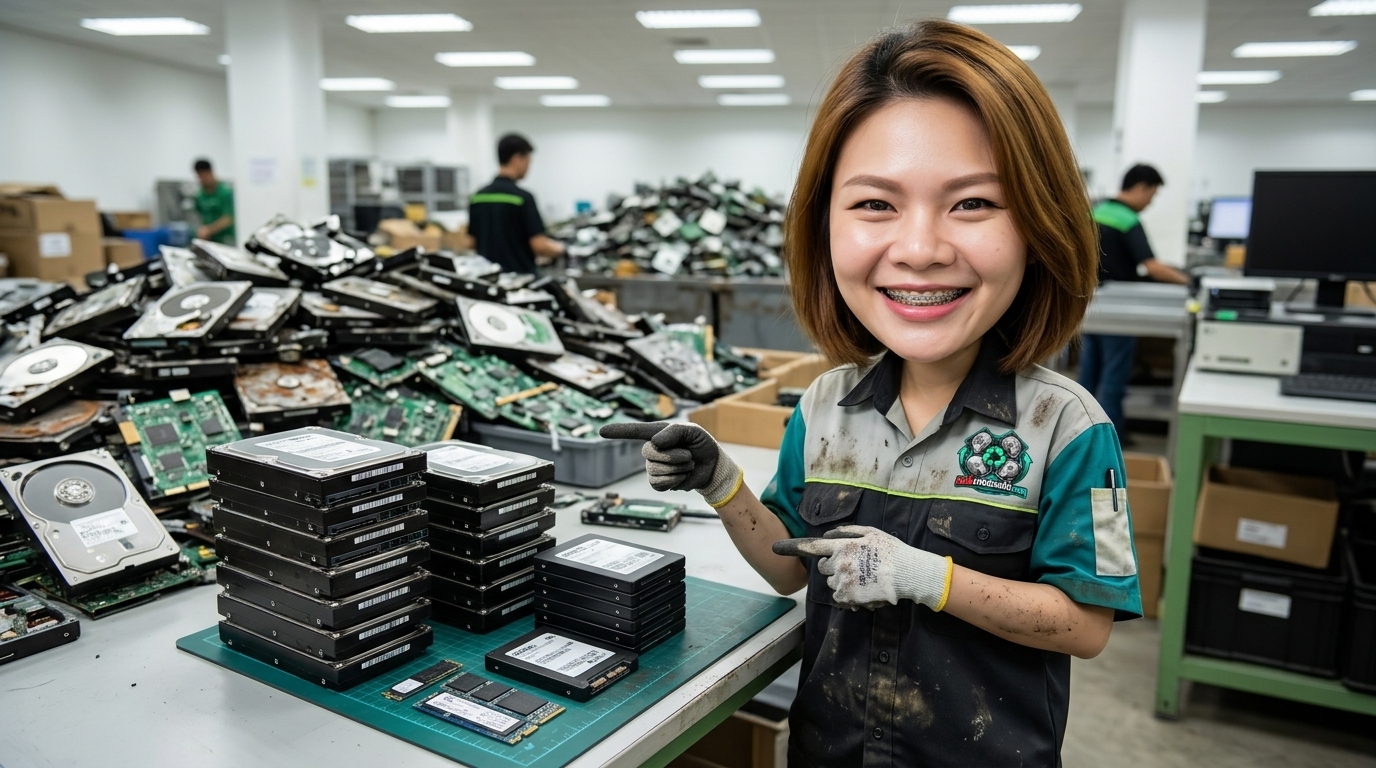
แต่หากคุณได้สำรองข้อมูลไว้แล้ว หรือข้อมูลไม่ได้จำเป็นต้องกู้คืนอีกต่อไป และพบว่าฮาร์ดดิสก์เสียอย่างถาวรแล้ว การเก็บอุปกรณ์เหล่านี้ไว้ในลิ้นชักเฉยๆ ย่อมไม่มีประโยชน์ การนำมาเปลี่ยนเป็นมูลค่าจึงเป็นทางเลือกที่ดีที่สุด
สรุปและทางเลือกในการจัดการอุปกรณ์ที่ชำรุด
การตรวจเช็ค External HDD ที่เสียอย่างเป็นระบบช่วยให้เรารู้สาเหตุที่แท้จริง ไม่เสียค่าใช้จ่ายโดยใช่เหตุ และไม่ด่วนทิ้งไดรฟ์ที่อาจจะยังใช้งานได้ หากตรวจสอบแล้วพบว่าเป็นเพียงกล่องแปลงสัญญาณเสีย คุณก็สามารถหาซื้อกล่องใหม่มาเปลี่ยนได้ แต่หากตัวไดรฟ์ภายในชำรุด มี Bad Sector หนัก หรือพังถาวร และคุณไม่ต้องการซ่อมแซมอีกต่อไป การส่งต่อให้แหล่งรับซื้อฮาร์ดดิสก์เสียเพื่อนำไปรีไซเคิลหรือคัดแยกอะไหล่ถือเป็นแนวทางที่คุ้มค่าและเป็นมิตรต่อสิ่งแวดล้อม
สำหรับผู้ที่มีฮาร์ดดิสก์เสีย ไม่ว่าจะเป็น External HDD, Internal HDD แบบ 2.5 นิ้ว หรือ 3.5 นิ้ว รวมถึง SSD และ M.2 NVMe ที่ไม่ได้ใช้งานแล้ว สามารถเตรียมข้อมูลอุปกรณ์ เช่น Model Number, ขนาดความจุ (GB/TB), ลักษณะอาการเสีย และจำนวนที่มี เพื่อส่งประเมินราคาเบื้องต้นได้อย่างสะดวกและตรงไปตรงมา
คำถามที่พบบ่อย (FAQ)
1. External HDD เสียบแล้วมีเสียงร้องบี๊บๆ หมายถึงอะไร?
เสียงบี๊บเบาๆ มักเกิดจาก 2 กรณีหลัก คือ ไฟเลี้ยงไม่เพียงพอทำให้หัวอ่านไม่สามารถขยับออกจากตำแหน่งพักได้ หรือหัวอ่านเกิดการล็อกติดขัดอยู่บนจานแม่เหล็ก (Stuck Head) ลองเปลี่ยนพอร์ตเชื่อมต่อดูก่อน หากยังไม่หายแสดงว่าเป็นปัญหาฮาร์ดแวร์ภายในตัวไดรฟ์
2. เราสามารถเปิดฝาโลหะของฮาร์ดดิสก์เพื่อดูหัวอ่านเองได้หรือไม่?
ไม่ควรทำอย่างยิ่ง ฝาโลหะของฮาร์ดดิสก์ถูกปิดผนึกในห้องปลอดฝุ่น การเปิดในสภาพแวดล้อมปกติจะทำให้ฝุ่นละอองขนาดเล็กตกลงบนแผ่นจานแม่เหล็ก เมื่อหัวอ่านหมุนผ่านจะขูดแผ่นจานเสียหายทันที และทำให้หมดโอกาสกู้ข้อมูลหรือประเมินราคาเป็นอะไหล่
3. หากไดรฟ์ภายในชำรุด ยังมีมูลค่าสำหรับขายเป็นซากหรือไม่?
ยังมีมูลค่า โดยเฉพาะฮาร์ดดิสก์ที่มีโมเดลตรงกับความต้องการของช่างในการใช้อะไหล่ เช่น แผงวงจร PCB หรือบอดี้กลไก รวมถึงการนำไปผ่านกระบวนการรีไซเคิลชิ้นส่วนอิเล็กทรอนิกส์อย่างถูกวิธี