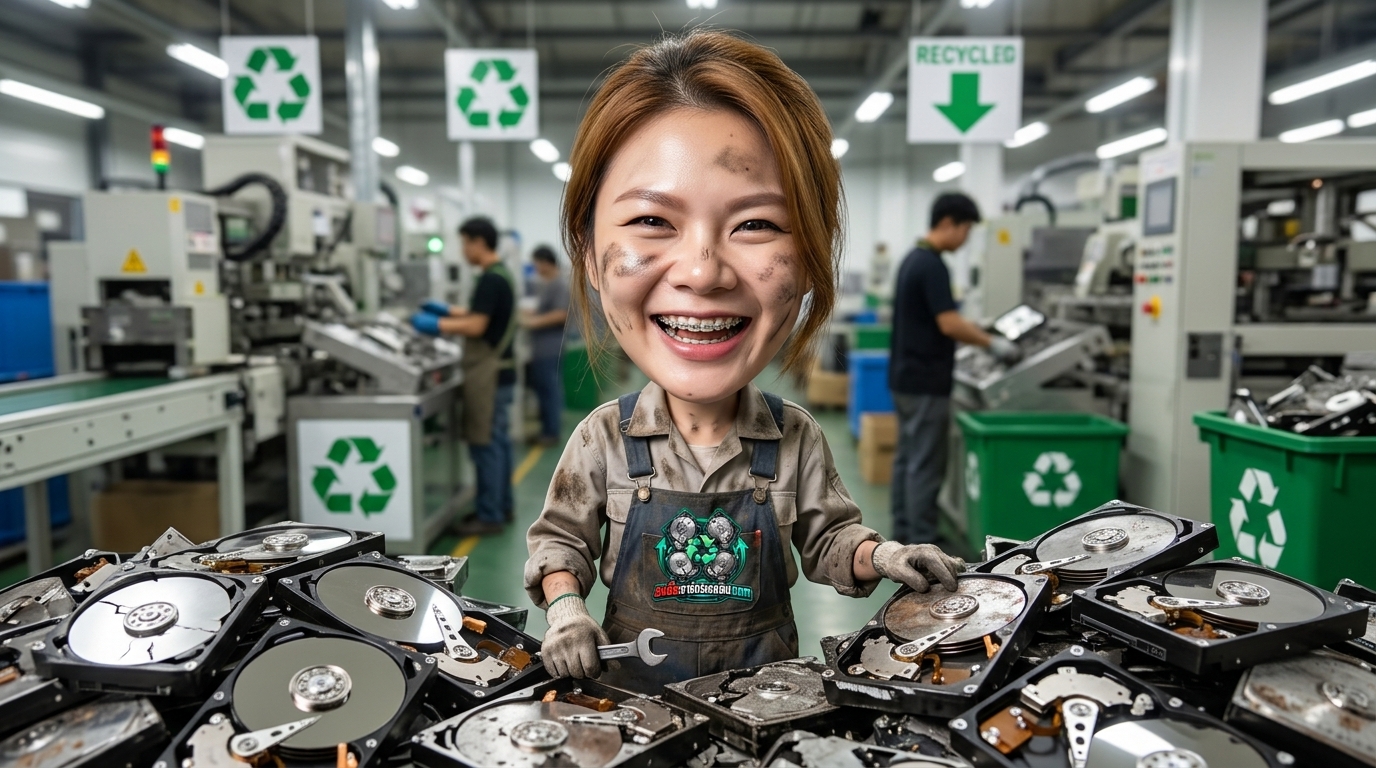
อุบัติเหตุกับอุปกรณ์เก็บข้อมูลแบบพกพาเป็นเรื่องที่เกิดขึ้นได้บ่อย โดยเฉพาะ External Harddisk ที่มักพกติดตัวไปใช้งานนอกสถานที่ การทำตกจากโต๊ะ กระแทกกระเป๋า หรือการเคลื่อนย้ายขณะที่จานแม่เหล็กกำลังหมุนทำงาน อาจส่งผลให้หัวอ่านและกลไกภายในชำรุด อาการยอดฮิตที่หลายคนมักพบเจอคือ เสียงคลิกดังเป็นจังหวะ หรือที่ในวงการกู้ข้อมูลเรียกกันว่า Click of Death หากไดรฟ์ของคุณเจอปัญหานี้และเริ่มมองไม่เห็นไดรฟ์ในระบบ บทความนี้จะพามาดูวิธีตรวจสอบสภาพเบื้องต้น ความปลอดภัยของข้อมูลส่วนตัว และการประเมินว่าเมื่อใดควรส่งต่อไปยังแหล่งรับซื้อซากฮาร์ดดิสก์
ทำความเข้าใจเสียงคลิก (Click of Death) เกิดจากอะไร
ภายใน External Harddisk แบบจานแม่เหล็ก (Mechanical HDD) ประกอบด้วยจานบันทึกข้อมูล (Platters) ที่หมุนด้วยความเร็วสูง และมีหัวอ่าน/เขียน (Read/Write Head) ลอยอยู่เหนือแผ่นจานด้วยระยะห่างที่บางยิ่งกว่าเส้นผม
เมื่อฮาร์ดดิสก์ตกกระแทก สิ่งที่มักเกิดขึ้นตามมา ได้แก่:
- หัวอ่านชำรุดหรือเบี้ยว: หัวอ่านไม่สามารถจับตำแหน่งเริ่มต้น (Servo Track) ได้ ทำให้ก้านหัวอ่านพยายามดีดตัวกลับเข้าจุดจอด (Park Position) ซ้ำๆ เกิดเป็นเสียงแก็กๆ หรือเสียงคลิกเป็นจังหวะสม่ำเสมอ
- จานแม่เหล็กเป็นรอย: แรงกระแทกทำให้หัวอ่านสัมผัสกับพื้นผิวจานแม่เหล็ก ข้อมูลในส่วนที่ถูกขูดอาจเสียหายถาวร
- มอเตอร์แกนหมุนติดขัด: จานแม่เหล็กไม่หมุน หรือมีเสียงหมุนสั้นๆ แล้วหยุดนิ่งไป
ข้อควรระวังสำคัญที่สุด: หากได้ยินเสียงคลิกซ้ำๆ ควรหยุดเสียบไฟทันที เพราะการฝืนต่อคอมพิวเตอร์ทิ้งไว้ หัวอ่านที่หักหรือเบี้ยวอาจยิ่งขูดหน้าจานแม่เหล็กจนไม่สามารถกู้ข้อมูลใดๆ ได้อีก
ขั้นตอนเช็กสภาพเบื้องต้นอย่างปลอดภัย ก่อนตัดสินใจขายซาก
ก่อนจะสรุปว่าไดรฟ์เสียสนิทและเตรียมส่งขายซาก แนะนำให้ลองทดสอบอย่างระมัดระวังตามลำดับขั้นตอนต่อไปนี้:
1. สังเกตเสียงและแรงสั่นสะเทือน
เมื่อเสียบสาย USB ให้สังเกตอย่างเงียบๆ ว่าตัวเคสมีการสั่นเบาๆ จากมอเตอร์ที่หมุนหรือไม่ หากมีเสียงร้องเตือนดัง ติ๊ดๆ ถี่ๆ หรือเสียงคลิกกระแทกชัดเจน ให้ถอดสายออกทันที นั่นเป็นสัญญาณของความเสียหายเชิงกายภาพ (Hardware Failure)
2. ตรวจสอบผ่าน Disk Management
หากไดรฟ์ไม่มีเสียงแปลกปลอมแต่มองไม่เห็นใน This PC (My Computer) ให้คลิกขวาที่ปุ่ม Start แล้วเลือก Disk Management เพื่อดูว่า:
- ระบบยังเห็นขนาดความจุของไดรฟ์อยู่หรือไม่
- สถานะแสดงเป็น Not Initialized, Unallocated หรือ RAW หรือไม่
- หากระบบแจ้งเป็น I/O Device Error มักบ่งชี้ว่ากลไกการอ่านมีปัญหา
3. ทดสอบเปลี่ยนสายและพอร์ตเชื่อมต่อ
บางครั้งปัญหาไม่ได้อยู่ที่ตัวฮาร์ดดิสก์ แต่เกิดจากสาย USB เสื่อม หรือพอร์ตหน้าเคสคอมพิวเตอร์จ่ายไฟไม่พอ ให้ลองเปลี่ยนสายเส้นใหม่ และเสียบเข้ากับพอร์ต USB ด้านหลังเครื่องคอมพิวเตอร์โดยตรง
ตารางเปรียบเทียบ: External HDD ตกกระแทก vs External SSD ตกกระแทก
หลายคนสงสัยว่าอุปกรณ์แบบ HDD ดั้งเดิม กับ SSD แบบพกพาหรือกล่องใส่ M.2 NVMe เมื่อตกกระแทกแล้ว ผลลัพธ์ต่างกันอย่างไร:
จุดเปรียบเทียบExternal HDD (จานหมุน)External SSD / M.2 NVMeชิ้นส่วนกลไกเคลื่อนไหวมี (จานหมุน, มอเตอร์, แขนหัวอ่าน)ไม่มี (ชิปหน่วยความจำ NAND Flash)ความทนทานต่อการตกกระแทกต่ำ โอกาสหัวอ่านเสียทันทีสูงมากสูง ทนแรงกระแทกได้ดีกว่ามากอาการเมื่อได้รับความเสียหายมีเสียงคลิก (Click of Death), จานไม่หมุนเงียบสนิท ไดรฟ์หาย หรือชิปคอนโทรลเลอร์ไม่ตอบสนองการประเมินเพื่อขายซากซากนำไปแยกชิ้นส่วน บอร์ด PCB หรือรีไซเคิลโลหะใช้เป็นอะไหล่เมนบอร์ดหรือรีไซเคิลแผงวงจรความปลอดภัยของข้อมูลในฮาร์ดดิสก์ที่เสีย
เมื่อตัดสินใจจะขายซากฮาร์ดดิสก์ หลายคนมักกังวลเรื่องข้อมูลภายในไดรฟ์:
- กรณีไดรฟ์ยังพอเปิดติด: หากสามารถเข้าถึงไดรฟ์ได้แต่มี Bad Sector ปริมาณมากจนใช้งานไม่ได้ แนะนำให้ใช้คำสั่ง Format แบบเต็ม หรือใช้โปรแกรมเขียนข้อมูลทับ (Zero Fill / Wipe Data) ก่อนนำไปขาย
- กรณีฮาร์ดดิสก์คลิก ไม่ตอบสนอง และเข้าถึงไม่ได้: การเปิดอ่านข้อมูลจากไดรฟ์ที่หัวอ่านชำรุดจำเป็นต้องใช้ห้องปลอดฝุ่น (Clean Room) และอุปกรณ์พิเศษเฉพาะทาง ซึ่งในกระบวนการรับซื้อซาก ฮาร์ดดิสก์ส่วนใหญ่จะถูกส่งเข้ากระบวนการแยกชิ้นส่วนหรือทำลายโครงสร้างเพื่อการรีไซเคิลโลหะและชิ้นส่วนอิเล็กทรอนิกส์ ไม่คุ้มค่าที่จะมีใครนำไปกู้ข้อมูลเล่น อย่างไรก็ตาม หากเป็นข้อมูลลับระดับองค์กรหรือข้อมูลความลับสูงสุด แนะนำให้ผ่านขั้นตอนการทำลายตามมาตรฐานความปลอดภัยข้อมูลของหน่วยงานก่อนส่งมอบ
คำถามที่พบบ่อย (FAQ)
Q: External Harddisk มีเสียงคลิก สามารถซ่อมให้กลับมาใช้ต่อได้ไหม?
A: โดยทั่วไป ฮาร์ดดิสก์แบบจานหมุนที่หัวอ่านเสียหาย การซ่อมแซมจะทำไปเพื่อจุดประสงค์เดียวคือ "กู้ข้อมูลชั่วคราว" เท่านั้น ไม่สามารถซ่อมให้กลับมามีความเสถียรเพื่อใช้งานตามปกติได้ การเปลี่ยนไดรฟ์ใหม่หรือนำไดรฟ์เก่าไปขายซากจึงเป็นทางเลือกที่เหมาะสมกว่า
Q: External Harddisk ที่ขายซาก นำไปใช้ประโยชน์อะไรได้บ้าง?
A: ซากฮาร์ดดิสก์และอุปกรณ์จัดเก็บข้อมูลมีมูลค่าจากแผงวงจรควบคุม (Logic Board/PCB) ชิ้นส่วนกล่องเชื่อมต่อ (Enclosure) และโลหะมีค่าที่สกัดได้จากกระบวนการรีไซเคิลขยะอิเล็กทรอนิกส์ (E-Waste)
Q: ฮาร์ดดิสก์ตกจนเคสแตก สามารถส่งขายซากได้หรือไม่?
A: ได้ สภาพภายนอกที่แตกหักสามารถประเมินเป็นซากอุปกรณ์ได้ เพียงแค่แจ้งรายละเอียดและแนบรูปภาพสภาพภายนอกเพื่อประกอบการประเมิน
สรุปและการประเมินเบื้องต้นก่อนขายซาก
External Harddisk ที่ตกกระแทกจนเกิดเสียงคลิก (Click of Death) หรือไม่หมุน เป็นสัญญาณชัดเจนของความเสียหายทางฮาร์ดแวร์ที่ไม่ควรฝืนใช้งานต่อ หากตรวจสอบแล้วว่าข้อมูลภายในไม่มีความจำเป็น หรือได้สำรองไว้เรียบร้อยแล้ว การเปลี่ยนไดรฟ์ที่ชำรุดให้กลายเป็นมูลค่าผ่านการขายซากถือเป็นการจัดการขยะอิเล็กทรอนิกส์ที่ถูกวิธี
หากต้องการส่งประเมินสภาพซากฮาร์ดดิสก์ (HDD, SSD, M.2 หรือ External HDD) สามารถเตรียมข้อมูลเบื้องต้นเพื่อความสะดวกรวดเร็ว ได้แก่:
- Model Number (ดูได้จากฉลากใต้ตัวเครื่องหรือตัวไดรฟ์ข้างใน)
- ขนาดความจุ (เช่น 500GB, 1TB, 2TB, 4TB)
- อาการเสียที่พบ (เช่น ตกกระแทก, มีเสียงคลิก, ไฟไม่เข้า, ไม่เจอไดรฟ์)
- จำนวนอุปกรณ์ ที่ต้องการประเมิน
สามารถส่งข้อมูลและรูปถ่ายอุปกรณ์เข้ามาสอบถามเพื่อรับการประเมินเบื้องต้นได้อย่างตรงไปตรงมา