
อุปกรณ์จัดเก็บข้อมูลอย่างฮาร์ดดิสก์ (Harddisk Drive หรือ HDD) ทำหน้าที่เป็นคลังบันทึกข้อมูลสำคัญในคอมพิวเตอร์ตั้งโต๊ะและโน้ตบุ๊กมายาวนาน แต่ด้วยโครงสร้างกลไกภายในที่มีแผ่นจานแม่เหล็กหมุนด้วยความเร็วสูงและหัวอ่านลอยอยู่เหนือจานเพียงเสี้ยวไมครอน เมื่อใช้งานไประยะหนึ่ง ย่อมมีความเสื่อมสภาพตามกาลเวลา หนึ่งในปัญหาที่พบบ่อยที่สุดและเป็นจุดเริ่มต้นของความเสียหายร้ายแรงคือ Bad Sector การสังเกตสัญญาณเตือนแต่เนิ่นๆ จะช่วยปกป้องข้อมูลสำคัญไม่ให้สูญหาย และเปิดโอกาสให้คุณจัดการคัดแยกไดรฟ์ที่ชำรุดเพื่อส่งต่อไปยังกระบวนการจัดการหรือส่งประเมินได้อย่างถูกวิธี
Bad Sector คืออะไร และเกิดขึ้นได้อย่างไร?
Bad Sector คือพื้นที่หรือคลัสเตอร์ (Cluster) บนแผ่นจานแม่เหล็กของฮาร์ดดิสก์ที่ไม่สามารถเขียนหรืออ่านข้อมูลได้อีกต่อไปเนื่องจากเกิดความเสียหาย โดยทั่วไปแบ่งออกเป็น 2 ประเภทหลัก ซึ่งมีลักษณะและความร้ายแรงที่แตกต่างกัน ดังนี้
เกณฑ์เปรียบเทียบLogical Bad Sector (Soft Bad)Physical Bad Sector (Hard Bad)สาเหตุการเกิดปัญหาเชิงซอฟต์แวร์ เช่น ไฟดับกะทันหันขณะบันทึกข้อมูล, ไฟกระชาก, หรือระบบไฟล์เสียหายความเสียหายทางกายภาพ เช่น หัวอ่านสัมผัสแผ่นจาน, แรงกระแทก, ฝุ่นละออง หรือการเสื่อมของสารเคลือบแม่เหล็กการซ่อมแซมสามารถแก้ไขหรือทำเครื่องหมายข้ามได้ด้วยการ Low-Level Format หรือเครื่องมือซ่อม Disk Checkไม่สามารถซ่อมแซมได้ถาวร และมีแนวโน้มจะลุกลามไปยังพื้นที่ข้างเคียงเมื่อใช้งานต่อความเสี่ยงต่อข้อมูลข้อมูลเฉพาะไฟล์นั้นอาจเสียหาย แต่ตัวอุปกรณ์ยังนำกลับมาใช้งานต่อได้มีความเสี่ยงสูงมากที่ฮาร์ดดิสก์จะหยุดทำงานโดยสิ้นเชิง ข้อมูลอาจสูญหายทั้งหมด5 สัญญาณเตือนสำคัญเมื่อ Harddisk เริ่มมี Bad Sector
ก่อนที่ฮาร์ดดิสก์จะหยุดการทำงานไปอย่างถาวร ระบบมักจะแสดงอาการผิดปกติเตือนผู้ใช้งานล่วงหน้า หากพบพฤติกรรมต่อไปนี้ ควรตรวจสอบสภาพไดรฟ์ทันที:
- คอมพิวเตอร์ทำงานช้าลงอย่างเห็นได้ชัดและค้างบ่อย: เมื่อระบบปฏิบัติการพยายามเข้าถึงไฟล์ที่อยู่ในพื้นที่ Bad Sector หัวอ่านจะพยายามอ่านซ้ำๆ ส่งผลให้โปรแกรมค้าง หรือ Disk Usage ใน Task Manager พุ่งขึ้นถึง 100% ตลอดเวลา
- เกิดข้อผิดพลาด Cyclic Redundancy Check (CRC Error): เมื่อคุณพยายามคัดลอก ย้าย หรือเปิดไฟล์ แล้วระบบแจ้งเตือนว่าไฟล์เสียหาย หรือขึ้นข้อผิดพลาด CRC แสดงว่าตำแหน่งจัดเก็บไฟล์นั้นไม่สามารถอ่านค่าได้อย่างสมบูรณ์
- ระบบเตือน Blue Screen of Death (BSOD) หรือบูตไม่ขึ้น: หาก Bad Sector เกิดขึ้นบนพื้นที่ของระบบปฏิบัติการ (OS) คอมพิวเตอร์อาจรีสตาร์ตเองขึ้นจอฟ้า หรือมีข้อความแจ้งว่าไม่พบดิสก์สำหรับบูต (Boot Device Not Found)
- มีเสียงผิดปกติจากตัวไดรฟ์: เสียงคลิกเป็นจังหวะ (Click of Death) หรือเสียงหวีดแหลม บ่งชี้ว่าหัวอ่านกำลังพยายามค้นหาแทร็กข้อมูลและอาจกำลังกระทบกับแผ่นจาน ซึ่งมักนำไปสู่ Physical Bad Sector อย่างรวดเร็ว
- การแจ้งเตือนจากค่า S.M.A.R.T.: โปรแกรมตรวจสอบสุขภาพดิสก์ (เช่น CrystalDiskInfo) แจ้งสถานะ Caution หรือ Warning โดยเฉพาะในหัวข้อ Reallocated Sectors Count, Current Pending Sector Count หรือ Uncorrectable Sector Count
อุปกรณ์ประเภท SSD และ M.2 NVMe มีอาการ Bad Sector หรือไม่?
ผู้ใช้งานหลายท่านอาจสงสัยว่าไดรฟ์แบบ Solid State Drive (SSD) ทั้งรูปแบบ SATA และ M.2 NVMe ซึ่งไม่มีชิ้นส่วนกลไกเคลื่อนไหว จะมีอาการ Bad Sector เหมือน HDD หรือไม่ ในความเป็นจริง SSD จะไม่มีแผ่นจานแม่เหล็ก แต่จะบันทึกข้อมูลลงในหน่วยความจำ Flash (NAND Flash) เมื่อบล็อกข้อมูล (NAND Blocks) เสื่อมสภาพจากการเขียนซ้ำหลายรอบ บล็อกเหล่านั้นจะกลายเป็น Bad Block ซึ่งทำให้เกิดอาการคล้ายคลึงกัน เช่น ไดรฟ์ปรับสภาพเป็นโหมดอ่านอย่างเดียว (Read-Only), การเปิดไฟล์ค้าง, หรือระบบตรวจไม่พบไดรฟ์เมื่อเชื่อมต่อ
ข้อควรระวังเรื่องความปลอดภัยของข้อมูลก่อนจัดการไดรฟ์เสีย
ข้อมูลส่วนบุคคล ข้อมูลทางธุรกิจ และเอกสารสำคัญที่หลงเหลืออยู่ในอุปกรณ์จัดเก็บข้อมูลเป็นสิ่งที่ต้องระมัดระวังเป็นอย่างยิ่ง หากฮาร์ดดิสก์หรือ SSD ยังพอเปิดอ่านได้ ควรปฏิบัติตามแนวทางต่อไปนี้:
- สำรองข้อมูลทันที: ย้ายข้อมูลสำคัญไปยังไดรฟ์ภายนอกตัวอื่นหรือ Cloud Storage โดยหลีกเลี่ยงการสั่งอ่านเขียนไฟล์ที่ไม่จำเป็นเพื่อลดภาระของฮาร์ดดิสก์
- ลบข้อมูลอย่างปลอดภัย (Data Sanitization): หากไดรฟ์ยังตรวจพบในระบบ ให้ใช้ซอฟต์แวร์สำหรับเขียนข้อมูลทับ (Data Wiping) เพื่อป้องกันการกู้คืนข้อมูล แต่หากตัวไดรฟ์เสียหายทางกายภาพจนไม่หมุนหรือไม่ตอบสนอง ควรเลือกส่งมอบให้ผู้รับซื้อหรือหน่วยงานรีไซเคิลที่มีมาตรฐานความปลอดภัยในการจัดการ
แนวทางการคัดแยกฮาร์ดดิสก์และอุปกรณ์จัดเก็บข้อมูลเสียก่อนส่งขาย
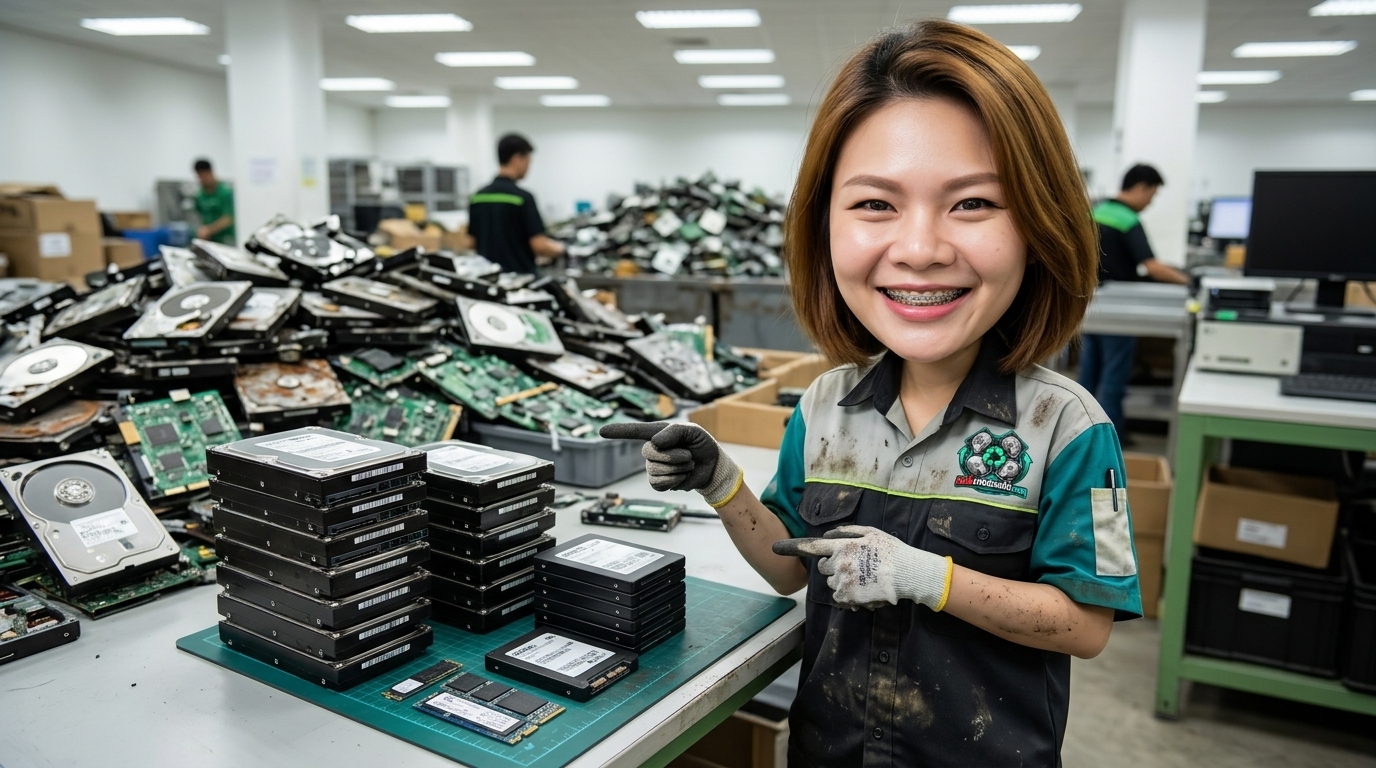
สำหรับสำนักงาน องค์กร หรือบุคคลทั่วไปที่มีฮาร์ดดิสก์เสียสะสมอยู่เป็นจำนวนมาก การจัดกลุ่มและคัดแยกอย่างเป็นระบบจะช่วยให้ขั้นตอนการประเมินสภาพและราคาทำได้สะดวกรวดเร็วมากยิ่งขึ้น โดยสามารถแบ่งกลุ่มได้ตามแนวทางต่อไปนี้:
- แยกตามประเภททางกายภาพและขนาด:
- Harddisk 3.5 นิ้ว (สำหรับคอมพิวเตอร์ตั้งโต๊ะและเซิร์ฟเวอร์)
- Harddisk 2.5 นิ้ว (สำหรับคอมพิวเตอร์โน้ตบุ๊ก)
- Solid State Drive (SSD SATA 2.5 นิ้ว)
- M.2 SATA / M.2 NVMe (การ์ดจัดเก็บข้อมูลขนาดกะทัดรัด)
- ตรวจสอบและจดบันทึกข้อมูลบนฉลาก (Label): มองหา Model Number, ขนาดความจุ (Capacity เช่น 500GB, 1TB, 2TB), ยี่ห้อ และรอบการหมุน (RPM) หรืออินเทอร์เฟซ (SATA, SAS, NVMe)
- คัดแยกตามอาการเบื้องต้น: เช่น กลุ่มที่เปิดติดแต่มี Bad Sector, กลุ่มที่เสียบแล้วไม่หมุน/ไม่มีเสียงตอบสนอง, หรือกลุ่มที่แผงวงจร (PCB) ไหม้
- รักษาสภาพภายนอก: ไม่ควรแกะเปิดฝาครอบโลหะของฮาร์ดดิสก์ออก เพราะจะทำให้ฝุ่นละอองเข้าไปทำลายชิ้นส่วนภายใน และหลีกเลี่ยงการทำให้บอร์ด PCB แตกหัก
คำถามที่พบบ่อย (FAQ)
1. โปรแกรม Format สามารถลบ Bad Sector ให้หายขาดได้หรือไม่?
หากเป็น Logical Bad Sector ที่เกิดจากข้อผิดพลาดของซอฟต์แวร์ การทำ Full Format หรือ Zero Fill สามารถแก้ไขได้ แต่หากเป็น Physical Bad Sector ซึ่งเป็นความเสียหายที่ผิวหน้าจานแม่เหล็ก จะไม่สามารถแก้ไขได้ แม้ซอฟต์แวร์จะทำเครื่องหมายข้ามจุดนั้น แต่แผ่นจานจะเสื่อมลงเรื่อยๆ ตามการใช้งาน
2. ฮาร์ดดิสก์ที่มีเสียงคลิก (Clicking Sound) ยังคุ้มค่าที่จะซ่อมหรือไม่?
เสียงคลิกมักเกิดจากหัวอ่านเสียหายหรือกลไกมอเตอร์ชำรุด การซ่อมแซมเพื่อนำกลับมาใช้งานปกตินั้นไม่คุ้มค่าทางเศรษฐศาสตร์ ค่าใช้จ่ายในการเปิดจานในห้องปลอดฝุ่น (Cleanroom) มักใช้เฉพาะกรณีที่จำเป็นต้องกู้ข้อมูลสำคัญเท่านั้น หากไม่มีข้อมูลจำเป็น การส่งขายเป็นอุปกรณ์เสียเพื่อนำไปรีไซเคิลหรือเป็นอะไหล่จะเหมาะสมกว่า
3. SSD หรือ M.2 NVMe ที่ขึ้นสถานะ Read-Only เกิดจากอะไร?
เป็นกลไกความปลอดภัยของคอนโทรลเลอร์ (Controller) ใน SSD เมื่อพบว่าหน่วยความจำ NAND Flash เสื่อมสภาพจนไม่สามารถรองรับการเขียนข้อมูลใหม่ได้ ระบบจะล็อกไม่ให้เขียนเพิ่มเพื่อให้ผู้ใช้สามารถสำรองข้อมูลเดิมออกไปได้ทันท่วงทีก่อนที่อุปกรณ์จะหยุดทำงานถาวร
สรุปและขั้นตอนการส่งประเมิน
การเข้าใจสัญญาณเตือนของ Bad Sector บน Harddisk ช่วยให้คุณสามารถสำรองข้อมูลได้ทันท่วงทีและลดความเสี่ยงที่ข้อมูลจะสูญหายโดยสิ้นเชิง เมื่อไดรฟ์หมดอายุการใช้งานหรือชำรุดจนไม่คุ้มค่าแก่การซ่อมแซม การคัดแยกตามประเภท ขนาดความจุ และอาการเสีย จะช่วยให้อุปกรณ์เหล่านี้เข้าสู่กระบวนการจัดการชิ้นส่วนหรือรีไซเคิลอย่างถูกต้องตามมาตรฐาน
หากคุณมีฮาร์ดดิสก์เสีย, SSD หรือ M.2 ชำรุดที่ต้องการส่งประเมิน สามารถรวบรวมรายละเอียดเบื้องต้น ได้แก่ ยี่ห้อ (Brand), หมายเลขรุ่น (Model Number), ขนาดความจุ, รายละเอียดอาการเสีย และจำนวนชิ้นที่มี เพื่อส่งข้อมูลมาให้ทางทีมงานประเมินได้อย่างรวดเร็วและตรงไปตรงมา